
Вы купили новый гаджет, а через пару дней заметили его в другом магазине с существенной скидкой. Такая ситуация случается часто, потому что торговые площадки постоянно меняют стоимость товаров в зависимости от спроса и акций. Чтобы больше не переплачивать, нужно разобраться, как экономить на покупках: 5 лучших приложений для сравнения цен пошагово. Я объясню, какие инструменты использовать, чтобы находить самые выгодные предложения за несколько минут.
| Способ | Сложность | Когда применять | Плюсы | Минусы |
|---|---|---|---|---|
| Мобильные приложения | Низкая | Покупки в ТЦ или на ходу | Сканирование штрих-кодов, скорость | Расход заряда батареи |
| Браузерные расширения | Низкая | Шоппинг с компьютера | Автоматический поиск, не нужно переключать вкладки | Работают только в браузере |
| Веб-сервисы | Средняя | Глубокий анализ перед дорогой покупкой | Детальные фильтры, полные графики цен | Нет мгновенных уведомлений |
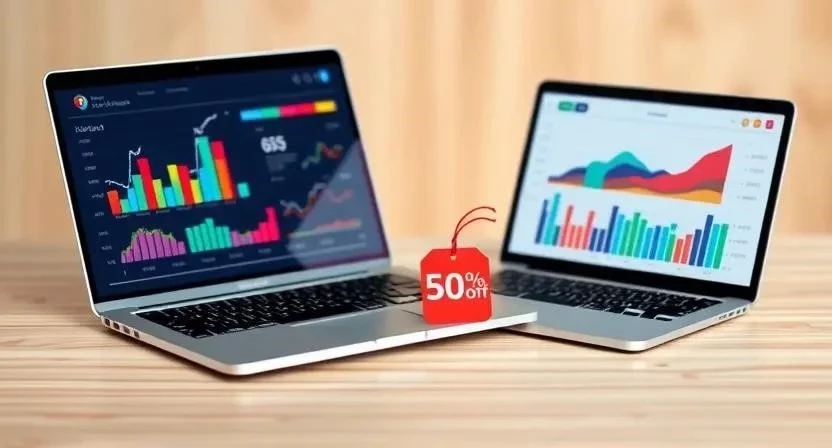
Инструменты для глобального поиска цен
Такие сервисы собирают данные из сотен интернет-магазинов, позволяя увидеть всю картину рынка в одном окне. Я однажды искал кофемашину и через такой агрегатор нашел её на 3000 рублей дешевле, чем в крупном сетевом магазине.
- Откройте приложение агрегатора на смартфоне. Запустится главный экран с поисковой строкой.
- Введите название товара в строку поиска или нажмите на иконку камеры, чтобы отсканировать штрих-код товара в физическом магазине. Приложение определит модель устройства.
- Просмотрите список предложений от разных продавцов. Вы увидите цены, отсортированные от самой низкой к самой высокой.
- Изучите рейтинг магазина и отзывы покупателей. Это поможет избежать сомнительных площадок.
- Нажмите кнопку «Перейти в магазин». Вы будете перенаправлены на страницу товара для оформления заказа.
Плюсы: охват огромного количества магазинов, возможность быстрого сравнения.
Минусы: иногда данные о цене обновляются с задержкой.
Мониторинг стоимости на маркетплейсах
Внутри крупных площадок цены могут меняться несколько раз в день. Чтобы не попасться на «фейковую скидку», когда цену завышают перед распродажей, используйте специализированные трекеры.
- Найдите нужный товар в приложении маркетплейса. Откроется карточка товара с текущей ценой.
- Перейдите в связанное приложение-трекер или расширение для отслеживания цен. Система подтянет данные по конкретной ссылке.
- Откройте график стоимости за последние 3-6 месяцев. Вы увидите реальные колебания цены и поймете, является ли текущая скидка настоящей.
- Нажмите кнопку «Создать уведомление» и введите желаемую цену. Приложение пришлет пуш-уведомление, когда стоимость упадет до этой отметки.
Внимание: если график показывает резкий скачок цены вверх перед «черной пятницей», значит, скидка искусственная.
Автоматический поиск через браузер
Это самый ленивый и эффективный способ для тех, кто делает покупки с ноутбука. Плагины работают в фоновом режиме и сами ищут выгоду.
- Перейдите в магазин расширений вашего браузера (например, Chrome Web Store). Откроется каталог доступных плагинов.
- Введите в поиске «сравнение цен» и выберите подходящее расширение с высоким рейтингом.
- Нажмите кнопку «Установить» или «Добавить в Chrome». Плагин появится в панели инструментов браузера.
- Откройте страницу любого товара в интернет-магазине. Расширение автоматически проанализирует цену и покажет всплывающее окно, если этот же товар найден дешевле в другом месте.
- Нажмите на ссылку в окне расширения. Вы сразу перейдете к более выгодному предложению.
Комбинирование низких цен с возвратом средств
Чтобы выжать максимум выгоды, я обычно использую связку из поиска низкой цены и сервисов кешбэка. Это позволяет вернуть часть потраченных денег обратно на карту.
- Найдите товар с минимальной ценой через агрегатор. Вы определите самый дешевый магазин.
- Откройте приложение для кешбэка или промокодов. Появится список доступных партнеров.
- Найдите в списке выбранный магазин и нажмите «Активировать кешбэк». Система зафиксирует ваш переход.
- Завершите покупку. После подтверждения заказа сумма кешбэка отобразится в вашем личном кабинете сервиса.
Полезные советы по экономии:
- Проверяйте стоимость доставки, так как дешевый товар с дорогой доставкой может оказаться дороже.
- Используйте режим «Инкогнито» при поиске дорогих авиабилетов и отелей, чтобы цена не росла из-за ваших повторных заходов.
- Сравнивайте цену не только по названию, но и по артикулу производителя.
- Подписывайтесь на уведомления о снижении цены на товары, которые не нужны срочно.
- Проверяйте наличие региональных скидок для вашего города.
Какой способ выбрать
Выбор инструмента зависит от того, что именно вы покупаете и сколько времени готовы потратить.
- Дорогая техника (смартфоны, ноутбуки): используйте глобальные агрегаторы и веб-сервисы. Здесь разница в цене может достигать нескольких тысяч рублей, поэтому детальный анализ оправдан.
- Повседневные товары и одежда: лучше всего подходят приложения для маркетплейсов. Они позволяют быстро следить за динамикой цен на привычные бренды.
- Спонтанный шоппинг: установите браузерные расширения. Они сэкономят время, предлагая альтернативы прямо в процессе просмотра страниц.
Для новичков я рекомендую начать с мобильных приложений — это самый простой уровень входа, не требующий настроек.
Что делать если ни один не помог
Бывают случаи, когда товар уникален или представлен в одном магазине. В такой ситуации попробуйте следующие варианты:
- Ручной поиск по названию модели в разных поисковиках.
- Подписка на официальные рассылки магазинов — часто туда присылают закрытые промокоды.
- Поиск в локальных группах скидок и сообществах в социальных сетях.
- Общение с менеджером магазина — иногда они могут дать скидку, если вы нашли товар дешевле у конкурента.
| Функция | Агрегаторы | Трекеры маркетплейсов | Кешбэк-сервисы |
|---|---|---|---|
| Мониторинг цен | Да | Да (графики) | Нет |
| Возврат денег | Нет | Нет | Да |
| Скорость поиска | Высокая | Средняя | Средняя |
| Инструмент | Android | iOS | Windows | MacOS |
|---|---|---|---|---|
| Мобильные приложения | Да | Да | Нет | Нет |
| Браузерные расширения | Нет | Нет | Да | Да |
| Веб-сервисы | Да | Да | Да | Да |
Часто задаваемые вопросы
Безопасно ли вводить данные карт в таких приложениях?
Сами агрегаторы обычно не принимают оплату. Вы переходите в магазин, где оплата идет через защищенный шлюз. Вводите данные только на проверенных площадках.
Все ли магазины представлены в агрегаторах?
Нет, небольшие локальные магазины могут отсутствовать. Крупные сети и маркетплейсы присутствуют почти всегда.
Как работают уведомления о снижении цены?
Приложение постоянно сканирует страницу товара. Как только цена меняется на заданную вами сумму, сервис отправляет пуш-уведомление на смартфон.
Почему цена в приложении отличается от цены в корзине?
Это происходит из-за задержки обновления данных или применения индивидуальных скидок в корзине. Всегда проверяйте итоговую сумму перед оплатой.
Нужно ли платить за использование таких сервисов?
Большинство базовых функций бесплатны. Сервисы зарабатывают на партнерских комиссиях от магазинов, когда вы переходите по их ссылкам.
Можно ли использовать несколько приложений одновременно?
Да, это даже рекомендуется. Например, один сервис лучше ищет технику, а другой эффективнее работает с одеждой.