
Когда вы отправляетесь в путешествие, особенно за границу, расход мобильного интернета может стать неприятным сюрпризом. Стоимость роуминга или ограниченный пакет данных часто приводят к быстрому исчерпанию мегабайтов и непредвиденным тратам. Многие пользователи сталкиваются с тем, что их смартфон потребляет трафик даже когда им не пользуются активно. В этой статье я расскажу, как сэкономить мобильный трафик на смартфоне, применяя 7 пошаговых настроек. Вы узнаете, как максимально сократить расход интернета и избежать лишних расходов, чтобы ваша поездка была комфортной и бюджетной.
Где находятся настройки управления данными
Для начала работы с экономией трафика необходимо знать, где расположены основные настройки на вашем устройстве.
- На Android-смартфонах:
- Откройте приложение «Настройки».
- Перейдите в раздел «Сеть и интернет».
- Здесь вы найдете пункты, связанные с мобильными данными, режимом модема, VPN и режимом экономии трафика. Конкретные названия могут немного отличаться в зависимости от версии Android и производителя (например, Samsung может использовать «Подключения», а Xiaomi — «SIM-карты и мобильные сети»).
- На iPhone (iOS):
- Откройте приложение «Настройки».
- Выберите раздел «Сотовая связь».
- В этом меню собраны все опции, касающиеся использования мобильных данных: включение/отключение сотовых данных, параметры передачи данных, статистика использования трафика приложениями, а также настройки Wi-Fi-помощи.
Основные настройки системы для экономии трафика
Системные настройки — это первый и самый эффективный барьер на пути к неконтролируемому расходу мобильных данных. Я всегда начинаю именно с них.
- Включение системного режима экономии трафика:
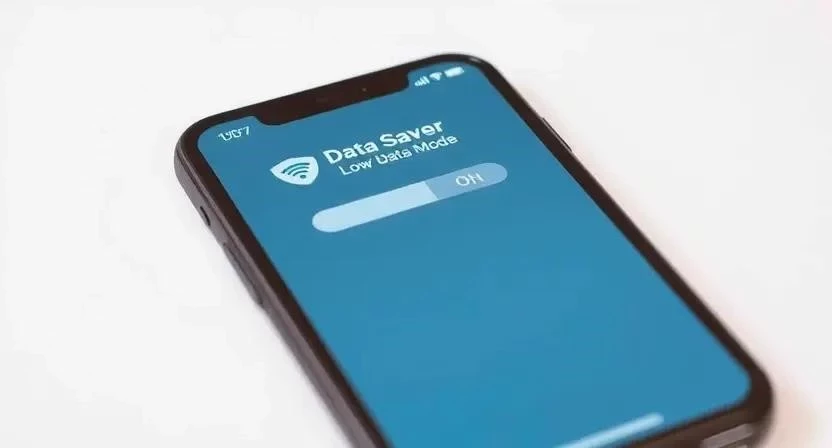
- На Android: Откройте «Настройки» → «Сеть и интернет» → «Экономия трафика». Активируйте переключатель «Использовать экономию трафика». После включения система автоматически ограничит фоновую активность приложений и снизит качество потокового видео. Некоторые приложения могут получить уведомление о включении этого режима и предложить собственные настройки для экономии.
- На iOS: Откройте «Настройки» → «Сотовая связь» → «Параметры данных» → «Режим экономии данных». Включите эту опцию. iPhone будет автоматически уменьшать объем фоновых сетевых задач, останавливать автоматические обновления и синхронизацию.
- Результат: Фоновое потребление данных значительно сократится, что сразу даст заметный эффект.
- Установка лимита данных с уведомлением о достижении порога:
- На Android: Перейдите в «Настройки» → «Сеть и интернет» → «Мобильная сеть» (или «Использование данных») → «Предупреждение и лимит трафика». Здесь можно установить месячный лимит трафика и порог, при достижении которого вы получите уведомление. Например, я обычно ставлю лимит в 1 ГБ и предупреждение на 800 МБ, чтобы заранее знать о приближении к границе.
- На iOS: iOS не имеет встроенной функции установки месячного лимита с автоматическим отключением, но вы можете отслеживать использование трафика в «Настройки» → «Сотовая связь» и вручную сбрасывать статистику в начале каждого расчетного периода.
- Результат: Вы будете точно знать, сколько трафика уже потрачено, и сможете вовремя принять меры, чтобы не превысить лимит.
- Отключение автоматического скачивания обновлений системы и приложений:
- На Android (для системы): Откройте «Настройки» → «Система» → «Обновление системы». Убедитесь, что опция «Загружать обновления только по Wi-Fi» или аналогичная включена.
- На Android (для приложений): Откройте Google Play Маркет → Нажмите на значок профиля (в правом верхнем углу) → «Настройки» → «Настройки подключения» → «Автообновление приложений». Выберите «Только через Wi-Fi» или «Никогда».
- На iOS: Откройте «Настройки» → «App Store». Отключите «Автоматические загрузки» для «Приложений» и «Обновлений приложений». Убедитесь, что «Загрузки по сотовой сети» также отключены или ограничены.
- Результат: Ваш смартфон не будет скачивать объемные обновления, пока вы не подключитесь к бесплатной Wi-Fi сети, что сэкономит сотни мегабайт.
Настройки для удобства использования интернета
Эти настройки помогут вам комфортно пользоваться интернетом, минимизируя при этом расход трафика.
- Настройка браузеров на сжатие страниц:
- Google Chrome (Android/iOS): Откройте Chrome → «Настройки» → «Режим экономии трафика» (или «Упрощенный режим»). Включите его. Chrome будет сжимать страницы через серверы Google, что может сэкономить до 60% трафика.
- Safari (iOS): Safari не имеет встроенной функции сжатия данных, но вы можете использовать «Режим чтения» для загрузки только основного текста статьи, что также уменьшает объем загружаемых данных.
- Пример из опыта: Однажды я был в роуминге с очень дорогим интернетом. Включив режим экономии в Chrome, я смог прочитать несколько новостных сайтов, потратив в разы меньше мегабайтов, чем обычно. Разница была колоссальной.
- Отключение автоматической загрузки медиа в мессенджерах:
- WhatsApp (Android/iOS): Откройте WhatsApp → «Настройки» → «Данные и хранилище» → «Автозагрузка медиа». Отключите загрузку фото, аудио, видео и документов для «Мобильной сети». Я оставляю только фото, если это критически важно, но видео отключаю всегда.
- Telegram (Android/iOS): Откройте Telegram → «Настройки» → «Данные и хранилище» → «Автозагрузка медиа». Отключите все опции для «В мобильной сети».
- Результат: Вы будете вручную выбирать, какие медиафайлы загружать, избегая ненужных видео и гифок.
- Использование облегченных версий приложений (Lite-версии):
- Многие популярные приложения, такие как Facebook, Messenger, Twitter, Instagram, имеют Lite-версии, разработанные специально для экономии трафика и заряда батареи. Найдите их в Google Play или App Store (например, Facebook Lite).
- Результат: Lite-версии не только экономят трафик, но и занимают меньше места на устройстве и работают быстрее на старых смартфонах.
- Предварительная загрузка контента:
- Перед поездкой загрузите офлайн-карты (Google Maps, MAPS.ME), фильмы, музыку или подкасты через Wi-Fi.
- Результат: Вам не потребуется интернет для доступа к этим данным в дороге.
- Отключение фонового обновления контента:
- На iOS: «Настройки» → «Основные» → «Обновление контента». Отключите эту функцию полностью или для отдельных приложений.
- На Android: В большинстве случаев это контролируется системным режимом экономии трафика, но также можно ограничить фоновую активность для каждого приложения вручную (см. ниже).
- Результат: Приложения не будут обновлять информацию, пока вы их не откроете, что значительно снизит фоновый расход.
Настройки безопасности и приватности
Эти шаги не только экономят трафик, но и повышают вашу конфиденциальность, уменьшая объем передаваемых данных.
- Отключение автоматической синхронизации облачных сервисов:
- Google Фото (Android): Откройте Google Фото → Нажмите на значок профиля → «Настройки Google Фото» → «Автозагрузка и синхронизация». Убедитесь, что опция «Автозагрузка по мобильной сети» отключена.
- iCloud (iOS): Откройте «Настройки» → [Ваше имя] → «iCloud» → «Фото». Отключите «Сотовые данные» для синхронизации фото. Также проверьте другие сервисы iCloud (например, iCloud Drive), чтобы убедиться, что они не используют мобильные данные для синхронизации без вашего ведома.
- OneDrive, Dropbox и другие: Для каждого облачного сервиса, который вы используете, зайдите в его настройки и отключите автоматическую синхронизацию по мобильной сети.
- Результат: Ваши фотографии и документы не будут автоматически загружаться в облако, потребляя дорогой трафик, пока вы не подключитесь к Wi-Fi.
- Отключение передачи диагностических данных и аналитики:
- На Android: Откройте «Настройки» → «Google» → «Использование и диагностика». Отключите опцию «Использование и диагностика».
- На iOS: Откройте «Настройки» → «Конфиденциальность и безопасность» → «Аналитика и улучшения». Отключите все опции, такие как «Делиться аналитикой iPhone» и «Делиться с разработчиками приложений».
- Результат: Ваш смартфон перестанет отправлять анонимные данные о работе системы и приложений разработчикам, что хоть и незначительно, но также влияет на расход трафика.
Настройки производительности и контроль за приложениями
Прямое управление доступом приложений к мобильным данным позволяет точечно контролировать расход.
- Ограничение фоновой активности приложений:
- На Android: Откройте «Настройки» → «Приложения» → Выберите нужное приложение → «Мобильные данные и Wi-Fi» (или «Трафик»). Здесь вы можете отключить «Фоновый режим». Повторите для всех приложений, которые не требуют постоянного доступа к сети. Например, я всегда отключаю фоновый режим для игр и редко используемых утилит.
- На iOS: Откройте «Настройки» → «Сотовая связь». Прокрутите список вниз до раздела «Сотовые данные для:». Здесь вы можете отключить доступ к мобильным данным для каждого приложения по отдельности. Если приложение не должно использовать интернет вне Wi-Fi, просто выключите для него переключатель.
- Результат: Приложения не будут потреблять трафик, работая в фоне, что значительно продлит срок действия вашего пакета данных.
- Запрет доступа к мобильным данным для некритичных программ:
- Этот пункт тесно связан с предыдущим, но акцент здесь на полном отключении доступа к интернету для определенных приложений, даже когда они активны. Например, если у вас есть игра, которая не требует онлайн-функций, но постоянно пытается подключиться к серверу, лучше полностью запретить ей доступ к мобильным данным.
- На Android: Тот же путь, что и выше: «Настройки» → «Приложения» → Выберите приложение → «Мобильные данные и Wi-Fi». Отключите «Мобильные данные».
- На iOS: «Настройки» → «Сотовая связь». Найдите приложение в списке и отключите для него переключатель.
- Результат: Вы получите полный контроль над тем, какие приложения могут использовать ваш дорогостоящий мобильный интернет.
Рекомендуемые настройки для разных задач
Чтобы было проще ориентироваться, я составил таблицу с профилями настроек для типичных ситуаций в поездке.
| Задача | Что отключить | Что оставить (или включить) |
|---|---|---|
| Только связь и текст (звонки, SMS, мессенджеры без медиа) |
|
|
| Навигация и карты (помимо связи и текста) |
|
|
| Минимальный комфорт (соцсети, легкий веб-серфинг) |
|
|
Частые ошибки при настройке экономии трафика
Даже при тщательной настройке можно упустить важные моменты, которые продолжат незаметно «съедать» ваши мегабайты.
- Забытые автозагрузки в соцсетях: Многие пользователи отключают автозагрузку в мессенджерах, но забывают про настройки видео в Facebook, Instagram или TikTok. Эти приложения могут автоматически загружать видео в ленте, что очень быстро расходует трафик. Всегда проверяйте их внутренние настройки!
- Работа приложений в фоне через VPN: Если вы используете VPN, некоторые приложения могут обходить системные ограничения на фоновую активность. Убедитесь, что ваш VPN-клиент настроен корректно или отключите его, если он не критичен для экономии трафика. Я лично сталкивался с тем, что VPN «протаскивал» фоновые обновления, несмотря на все мои настройки.
- Игнорирование настроек роуминга: В роуминге особенно важно проверять настройки. Некоторые операторы предлагают специальные пакеты данных, но базовые тарифы могут быть крайне дорогими. Всегда отключайте «Роуминг данных», если не купили специальный пакет.
- Wi-Fi-помощь (iOS) или Адаптивный Wi-Fi (Android): Эти функции призваны улучшить качество соединения, переключаясь на мобильные данные, если Wi-Fi сигнал слабый. Отключите их:
- На iOS: «Настройки» → «Сотовая связь» → прокрутите до конца списка и отключите «Wi-Fi-помощь».
- На Android: В зависимости от версии, это может быть в «Настройки» → «Сеть и интернет» → «Wi-Fi» → «Настройки Wi-Fi» → «Дополнительно» → «Адаптивный Wi-Fi» или «Автоматическое переключение на мобильные данные».
- Автоматическое резервное копирование: Многие приложения (например, Google Drive, WhatsApp) имеют функции автоматического резервного копирования. Убедитесь, что они настроены на работу только по Wi-Fi.
Как сбросить сетевые настройки
После завершения поездки или если вы хотите вернуть все как было, можно сбросить сетевые настройки к заводским значениям. Это не удалит ваши личные данные, но очистит сохраненные Wi-Fi сети, Bluetooth-соединения и настройки мобильной сети.
- На Android:
- Откройте «Настройки».
- Перейдите в «Система» (или «Общие настройки», «Дополнительные настройки»).
- Выберите «Сброс» (или «Параметры сброса»).
- Нажмите «Сброс настроек сети» (или «Сброс Wi-Fi, мобильной сети и Bluetooth»).
- Подтвердите действие, введя PIN-код или пароль устройства.
- Что произойдет: Будут удалены все сохраненные Wi-Fi сети и пароли, сопряженные Bluetooth-устройства, а также настройки мобильной сети (APN).
- На iPhone (iOS):
- Откройте «Настройки».
- Перейдите в «Основные».
- Прокрутите вниз и выберите «Перенос или сброс iPhone».
- Нажмите «Сбросить».
- Выберите «Сбросить настройки сети».
- Подтвердите действие, введя код-пароль.
- Что произойдет: Будут удалены все сохраненные Wi-Fi сети и пароли, сопряженные Bluetooth-устройства, а также настройки VPN и сотовой связи.
Часто задаваемые вопросы
- Можно ли раздавать интернет с телефона в режиме экономии трафика?
Да, режим модема (раздача интернета) будет работать. Однако сам телефон, раздающий интернет, будет максимально экономить свой собственный фоновый трафик, если вы включили системный режим экономии. Устройства, подключенные к вашему смартфону, будут потреблять трафик по своим собственным правилам, поэтому их тоже нужно настроить. - В чем разница между режимом экономии данных и режимом энергосбережения?
Режим экономии данных фокусируется на уменьшении потребления мобильного трафика, ограничивая сетевую активность. Режим энергосбережения (или экономии заряда батареи) в первую очередь ограничивает фоновую активность, снижает производительность процессора, яркость экрана и другие функции для продления работы устройства от батареи. Эти режимы могут пересекаться в некоторых функциях, но их основные цели различны. - Будут ли работать офлайн-карты, если отключить мобильные данные?
Да, офлайн-карты, такие как предварительно загруженные карты Google Maps или MAPS.ME, будут работать без доступа к интернету. GPS-модуль смартфона использует спутники для определения вашего местоположения и не требует мобильного трафика. - Как проверить, какое приложение потребляет больше всего трафика?
На Android: «Настройки» → «Сеть и интернет» → «Мобильная сеть» (или «Использование данных»). Прокрутите вниз, чтобы увидеть список приложений и их расход трафика.
На iOS: «Настройки» → «Сотовая связь». Прокрутите вниз, чтобы увидеть статистику использования данных каждым приложением. - Поможет ли VPN сэкономить трафик?
Некоторые VPN-сервисы предлагают функцию сжатия трафика, что теоретически может помочь. Однако сам VPN-трафик также потребляет данные. В большинстве случаев системные режимы экономии и ручные настройки будут эффективнее для прямого снижения расхода мегабайтов. - Что делать, если я случайно отключил что-то важное и интернет перестал работать?
Если вы столкнулись с проблемой после настройки, попробуйте по очереди отменить последние изменения. Если это не помогло, самый быстрый способ — сбросить сетевые настройки, как я описал выше. Это вернет все параметры сети к значениям по умолчанию. - Нужно ли отключать мобильные данные полностью, чтобы сэкономить?
Полное отключение мобильных данных (переключатель «Мобильные данные» или «Сотовые данные») — это самый радикальный, но и 100% эффективный способ избежать любых трат трафика. Если вам не нужен интернет вообще, это лучший вариант. Для частичной экономии достаточно использовать системный режим и индивидуальные настройки приложений.
Сравнение параметров экономии трафика на Android и iOS
| Функция | Путь в Android (пример) | Путь в iOS (пример) |
|---|---|---|
| Системный режим экономии | Настройки → Сеть и интернет → Экономия трафика | Настройки → Сотовая связь → Параметры данных → Режим экономии данных |
| Лимит данных | Настройки → Сеть и интернет → Мобильная сеть → Предупреждение и лимит трафика | Нет встроенной функции (только ручной мониторинг в Настройки → Сотовая связь) |
| Автообновление приложений | Google Play → Настройки → Автообновление приложений | Настройки → App Store → Автоматические загрузки |
| Автозагрузка медиа в мессенджерах | WhatsApp/Telegram → Настройки → Данные и хранилище → Автозагрузка медиа | WhatsApp/Telegram → Настройки → Данные и хранилище → Автозагрузка медиа |
| Синхронизация облачных сервисов | Google Фото → Настройки → Автозагрузка и синхронизация → Автозагрузка по мобильной сети | Настройки → [Ваше имя] → iCloud → Фото → Сотовые данные |
| Ограничение фоновой активности приложений | Настройки → Приложения → [Приложение] → Мобильные данные и Wi-Fi → Фоновый режим | Настройки → Сотовая связь → [Приложение] (отключить переключатель) |
| Браузерное сжатие | Chrome → Настройки → Режим экономии трафика | Safari не имеет встроенной функции |
Список самых прожорливых приложений и способы их усмирения
| Приложение | Что потребляет больше всего трафика | Как ограничить |
|---|---|---|
| Социальные сети (Facebook, Instagram, TikTok, YouTube) |
|
|
| Мессенджеры (WhatsApp, Telegram, Viber) |
|
|
| Облачные хранилища (Google Фото, iCloud, OneDrive, Dropbox) |
|
|
| Стриминговые сервисы (Netflix, YouTube Music, Spotify) |
|
|
| Игры (особенно онлайн-игры) |
|
|