
Вы оказались в ситуации, когда домашний Wi-Fi перестал работать, а срочно нужно отправить важный документ с ноутбука или проверить почту на планшете. Такие сбои случаются часто, и в этот момент смартфон становится единственным источником связи. Я помогу вам разобраться, как раздавать интернет с телефона, чтобы вы могли вернуть устройства в сеть за несколько минут.
Подготовка к раздаче сети
Прежде чем приступать к настройке, необходимо проверить несколько важных условий. Без этого подключение может не заработать или прерваться в самый неподходящий момент.
- Мобильный трафик: Убедитесь, что на вашем тарифе достаточно гигабайт. Раздача интернета на компьютер потребляет данные гораздо быстрее, чем обычный серфинг в телефоне.
- Ограничения оператора: Некоторые тарифы запрещают раздачу интернета или требуют отдельной платы за услугу модема (ограничение через TTL). Проверьте условия вашего контракта.
- Заряд аккумулятора: Режим точки доступа сильно расходует энергию. Я рекомендую иметь при себе зарядное устройство или пауэрбанк.
- Совместимость: Убедитесь, что принимающее устройство поддерживает Wi-Fi, Bluetooth или имеет соответствующий USB-порт.
Передача данных через Wi-Fi (Создание точки доступа)
Это самый популярный способ, так как он позволяет подключить сразу несколько устройств без проводов. Смартфон в этом случае работает как полноценный роутер.
Инструкция для Android
- Откройте приложение «Настройки». Появится общий список всех параметров системы.
- Перейдите в раздел «Сеть и интернет» → «Точка доступа и модем». Вы попадете в меню управления общим доступом.
- Нажмите на пункт «Точка доступа Wi-Fi». Откроется окно настройки сети.
- В поле «Имя сети (SSID)» введите название, по которому вы будете узнавать свой интернет в списке доступных сетей.
- В поле «Пароль» установите надежный код из 8 и более символов. Это защитит ваш трафик от соседей.
- Переведите главный переключатель в положение «Включено». Теперь телефон начал транслировать сигнал.
Инструкция для iOS (iPhone)
- Зайдите в «Настройки».
- Выберите раздел «Режим модема». Если этого пункта нет на главном экране, загляните в «Сотовая связь».
- Введите пароль в соответствующем поле, чтобы ограничить доступ посторонних.
- Активируйте переключатель «Разрешить другим». Смартфон перейдет в режим раздачи.
Как подключить другое устройство: На ноутбуке или планшете откройте список доступных Wi-Fi сетей, выберите созданное вами имя (SSID) и введите установленный пароль. После этого появится статус «Подключено».
Я однажды использовал этот метод в поезде, чтобы раздать сеть сразу на ноутбук и электронную книгу — всё работало стабильно на протяжении трех часов.
Использование USB-кабеля (Режим модема)
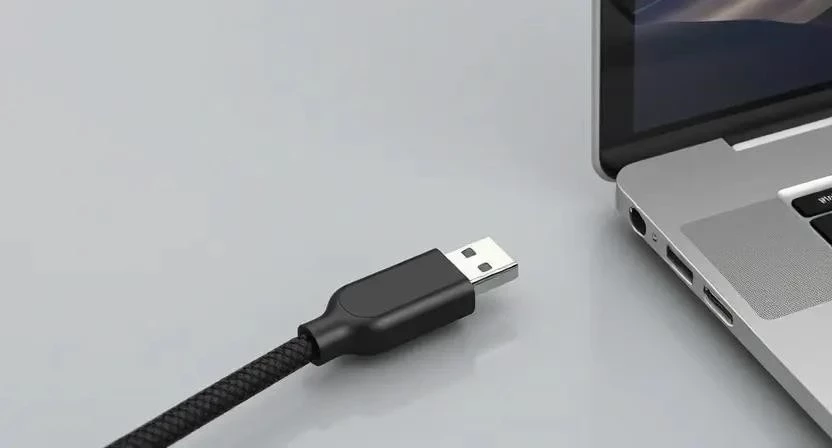
Этот вариант идеален, если вам нужна максимальная стабильность сигнала или если на компьютере нет Wi-Fi адаптера. Кроме того, телефон будет заряжаться от ПК во время работы.
- Подключите смартфон к компьютеру с помощью исправного USB-кабеля. Windows или macOS распознают устройство.
- Откройте «Настройки» на телефоне.
- Перейдите по пути «Сеть и интернет» → «Точка доступа и модем».
- Найдите пункт «USB-модем» и переведите переключатель в активное состояние.
- Подождите 10-15 секунд. Компьютер определит новое сетевое подключение и автоматически установит интернет.
Преимущества этого способа:
- Высокая скорость передачи данных по сравнению с беспроводными методами.
- Отсутствие помех от других Wi-Fi сетей.
- Экономия заряда аккумулятора телефона за счет питания от USB-порта.
- Повышенная безопасность, так как данные передаются по проводу.
Раздача интернета через Bluetooth
Метод используется редко из-за низкой скорости, но он выручает, когда нужно сэкономить заряд батареи или когда Wi-Fi модуль на одном из устройств неисправен.
- Включите Bluetooth на обоих устройствах.
- Зайдите в «Настройки» → «Bluetooth» и выполните сопряжение (свяжите телефон и компьютер). В списке устройств нажмите на имя второго гаджета и подтвердите код.
- На смартфоне перейдите в «Настройки» → «Сеть и интернет» → «Точка доступа и модем».
- Активируйте переключатель «Bluetooth-модем».
- На компьютере в настройках сети выберите подключение через Bluetooth-устройство.
Особенности: Скорость будет значительно ниже, чем при Wi-Fi или USB. Этот способ подходит только для текстовой переписки или чтения простых веб-страниц.
Сравнение способов раздачи
| Способ | Скорость | Стабильность | Энергопотребление | Простота настройки |
|---|---|---|---|---|
| Wi-Fi | Высокая | Средняя | Высокое | Очень просто |
| USB-кабель | Самая высокая | Высокая | Низкое (заряжается) | Просто |
| Bluetooth | Низкая | Средняя | Низкое | Средне |
Что делать, если интернет не раздается
Если после всех действий сеть не появилась, первым делом проведите быструю проверку: убедитесь, что мобильные данные включены, а авиарежим выключен.
Если это не помогло, используйте следующие решения:
- Решение 1: Проверка пароля. Попробуйте удалить сеть на компьютере («Забыть сеть») и подключиться к ней заново, внимательно введя пароль.
- Решение 2: Перезагрузка. Перезагрузите и смартфон, и компьютер. Это сбросит временные ошибки сетевых протоколов.
- Решение 3: Проверка лимитов оператора. Если сеть видна, но интернета нет, возможно, оператор заблокировал раздачу. Попробуйте сменить тип сети с 4G на 3G в настройках связи.
- Решение 4: Смена диапазона. В настройках точки доступа смените частоту с 5 ГГц на 2.4 ГГц. Старые ноутбуки часто не видят сети 5 ГГц.
Диагностика проблем:
| Симптом | Вероятная причина | Решение | Сложность |
|---|---|---|---|
| Сеть не видна в списке | Неверный диапазон частот | Сменить 5 ГГц на 2.4 ГГц | Легко |
| Подключено, но нет интернета | Блокировка оператором (TTL) | Сменить тариф или использовать USB | Средне |
| Постоянно обрывается связь | Слабый заряд или перегрев | Подключить зарядку, охладить телефон | Легко |
Когда обращаться в сервис: Если телефон не видит USB-кабель, а Wi-Fi модуль не включается даже после сброса настроек, скорее всего, проблема в «железе» (разъем или чип связи). В этом случае самостоятельно починить устройство невозможно.
Как предотвратить сбои: Регулярно обновляйте версию ОС и не используйте дешевые, неоригинальные USB-кабели, которые часто работают только на зарядку, но не передают данные.
Полезные советы по оптимизации
Чтобы раздача интернета была комфортной и не «съела» весь баланс, я рекомендую использовать несколько хитростей:
- Автоматическое отключение: В настройках точки доступа Android включите функцию «Отключать точку доступа, если нет подключенных устройств». Это спасет ваш аккумулятор.
- Безопасность пароля: Не используйте простые комбинации вроде «12345678». Используйте смесь букв и цифр, чтобы посторонние не могли пользоваться вашим трафиком.
- Ограничение трафика: На ноутбуке в настройках сети установите галочку «Лимитное подключение». Это запретит системе скачивать тяжелые обновления Windows в фоновом режиме.
Часто задаваемые вопросы
Влияет ли раздача на скорость интернета?
Да, скорость делится между всеми подключенными устройствами. Чем больше гаджетов в сети, тем медленнее будет работать каждое из них.
Тратится ли больше трафика при раздаче?
Сам процесс раздачи не тратит лишних мегабайт, но компьютер потребляет гораздо больше данных, чем смартфон (загрузка тяжелых версий сайтов, фоновые обновления программ).
Можно ли раздавать интернет сразу на несколько устройств?
Да, через Wi-Fi точку доступа можно подключить несколько устройств одновременно. Лимит зависит от модели смартфона (обычно от 5 до 10 устройств).
FAQ
Почему телефон сильно греется при раздаче интернета?
Работа Wi-Fi модуля на передачу и одновременный прием 4G/5G сигнала создает высокую нагрузку на процессор и модем, что вызывает нагрев.
Почему компьютер не видит сеть, хотя она включена?
Скорее всего, дело в несовместимости частот. Попробуйте в настройках точки доступа изменить диапазон с 5 ГГц на 2.4 ГГц.
Можно ли раздавать интернет с бесплатным тарифом?
Это зависит от вашего оператора. Некоторые позволяют делать это бесплатно, другие блокируют функцию или списывают деньги за каждый мегабайт раздачи.
Нужны ли права администратора для USB-модема?
На Windows в большинстве случаев права администратора не требуются, так как система использует стандартные драйверы для сетевых адаптеров.
Работает ли раздача интернета в режиме «В самолете»?
Нет, так как этот режим полностью отключает все радиомодули, включая мобильную связь, без которой раздача невозможна.
Совместимость функций раздачи
| Функция | Android (все версии) | iOS (iPhone) | Особенности |
|---|---|---|---|
| Точка доступа Wi-Fi | Есть | Есть | Основной способ |
| USB-модем | Есть | Ограниченно | Требует iTunes на Windows для iOS |
| Bluetooth-модем | Есть | Есть | Низкая скорость |