
Вы купили новый планшет для работы или отдыха, но обнаружили, что платить за отдельный тариф с интернетом слишком дорого. Многие пользователи сталкиваются с этой проблемой, когда хотят использовать один объем трафика на нескольких устройствах, чтобы не переплачивать оператору. В этой статье я расскажу, как подключить планшет к общему пакету данных основного номера. Вы узнаете несколько проверенных методов и сможете настроить доступ к сети за 10–15 минут.
Преимущества единого пакета данных
Один пакет гигабайт на два устройства значительно упрощает жизнь и избавляет от необходимости следить за балансом нескольких счетов. Это особенно актуально для путешественников, которым нужен стабильный интернет в разных точках, и бизнес-пользователей, работающих с почтой на планшете и звонками на телефоне. Такой подход помогает экономить на тарифах, так как вы используете весь объем трафика максимально эффективно, не покупая лишние опции для каждого гаджета.
Что нужно знать перед началом
Перед тем как приступить к настройке, я рекомендую проверить несколько важных технических моментов. Убедитесь, что ваш планшет имеет слот для физической сим-карты или поддерживает технологию eSIM. Также проверьте, предоставляет ли ваш оператор связи услугу объединения тарифов для разных устройств.
Внимание: некоторые операторы взимают ежемесячную абонентскую плату за подключение дополнительных номеров к основному пакету данных. Обязательно изучите стоимость услуги в личном кабинете, чтобы избежать неожиданных списаний.
Способ 1 — Подключение через услугу «Общий пакет» от оператора
Этот метод позволяет привязать номер планшета к основному тарифу смартфона на уровне оператора. Интернет будет работать независимо от того, включен ли ваш телефон.
Для активации используйте следующее приложение или личный кабинет:
- Откройте приложение вашего оператора на смартфоне.
- Перейдите в раздел «Услуги» или «Мои опции» в главном меню.
- Найдите пункт «Общий пакет данных» или «Семья/Группа».
- Введите номер телефона, который установлен в планшете.
- Нажмите кнопку «Подтвердить» и дождитесь SMS-уведомления об успешной привязке.
После этих действий планшет начнет использовать гигабайты основного номера. Если вам потребуется сбросить настройки или отключить услугу, перейдите в тот же раздел «Услуги» и выберите «Отключить общие данные».
Способ 2 — Использование режима модема (Точка доступа Wi-Fi)
Это самый простой способ раздачи интернета, при котором смартфон работает как портативный роутер. Планшет подключается к нему по обычному Wi-Fi.
Пошаговая настройка для Android и iOS:
- Откройте «Настройки» на смартфоне.
- Перейдите в раздел «Сеть и интернет» $
ightarrow$ «Точка доступа и модем» (на iOS: «Основные» $
ightarrow$ «Режим модема»). - Переведите переключатель «Точка доступа Wi-Fi» в положение «Вкл».
- Нажмите на пункт «Настройка точки доступа», чтобы задать имя сети и создать надежный пароль.
- На планшете откройте «Настройки» $
ightarrow$ «Wi-Fi», найдите в списке вашу сеть, введите пароль и нажмите «Подключиться».
Я однажды столкнулся с тем, что планшет не видел сеть из-за частоты вещания. Если устройство не находит точку доступа, в настройках модема смените диапазон с 5 ГГц на 2.4 ГГц.
Чтобы сбросить настройки точки доступа, нажмите кнопку «Сброс настроек сети» в меню управления подключениями.
Способ 3 — Использование MultiSIM или eSIM
Этот вариант предполагает выпуск дополнительной сим-карты, которая привязана к одному счету и общему пакету трафика с основным номером.
Инструкция по активации:
- Оформите заявку на услугу MultiSIM в личном кабинете или посетите офис оператора.
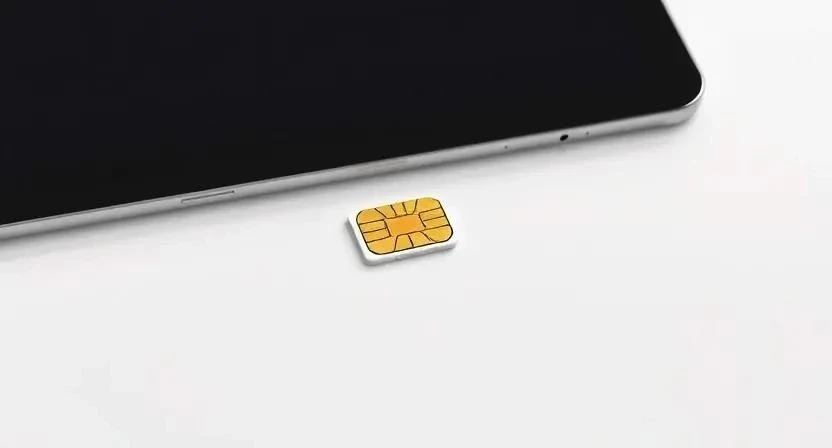
- Получите дополнительную физическую сим-карту или QR-код для активации eSIM.
- Вставьте карту в планшет или перейдите в «Настройки» $
ightarrow$ «Сотовая связь» $
ightarrow$ «Добавить eSIM» (для современных планшетов). - Отсканируйте полученный QR-код и подтвердите установку профиля оператора.
- Перезагрузите устройство, чтобы оно корректно зарегистрировалось в сети.
Особенность eSIM заключается в том, что вам не нужно менять пластиковую карту, всё происходит виртуально через настройки системы.
Что делать если не работает
Иногда после всех настроек интернет на планшете не появляется. Обычно пользователь видит значок «Без доступа к сети» или сообщение «Ошибка подключения».
Причинами могут быть запрет оператора на раздачу трафика, неправильно заполненные настройки APN (точки доступа), отсутствие средств на основном счету или активный режим энергосбережения, который блокирует модем.
Быстрая проверка: первым делом проверьте баланс основного номера, убедитесь, что мобильные данные включены на обоих устройствах и попробуйте просто перезагрузить планшет.
Если быстрые шаги не помогли, примените следующие решения:
- Решение 1: Проверьте настройки APN. Перейдите в «Настройки» $
ightarrow$ «Сотовая связь» $
ightarrow$ «Точки доступа (APN)» и убедитесь, что данные совпадают с инструкцией вашего оператора. - Решение 2: Отключите режим энергосбережения. Зайдите в «Настройки» $
ightarrow$ «Батарея» и выключите «Экономию заряда», так как она может ограничивать работу точки доступа. - Решение 3: Проверьте ограничения тарифа. Зайдите в личный кабинет и убедитесь, что опция «Раздача интернета» не заблокирована.
Когда обращаться в сервис: если сим-карта не определяется в слоте планшета (пишет «Нет SIM») или если eSIM не сканируется даже при стабильном Wi-Fi — это может быть признаком аппаратной поломки модуля связи.
Как предотвратить: регулярно обновляйте версию ОС на обоих устройствах и следите за остатком трафика, чтобы интернет не отключился в самый неподходящий момент.
Таблица диагностики проблем с подключением:
| Симптом | Вероятная причина | Решение | Сложность |
|---|---|---|---|
| Сеть Wi-Fi не видна | Неверный диапазон (5 ГГц) | Сменить на 2.4 ГГц в настройках | Легко |
| Сим-карта не видна | Плохой контакт или поломка слота | Протереть карту или идти в сервис | Средне |
| Нет интернета при наличии сети | Неверные настройки APN | Ввести данные APN вручную | Средне |
| Связь обрывается каждые 10 мин | Режим энергосбережения | Отключить экономию заряда | Легко |
Полезные советы
Чтобы использование общего пакета данных было комфортным, я рекомендую применить несколько простых хитростей:
- Установите приложение для мониторинга трафика, чтобы видеть, какое устройство потребляет больше гигабайт.
- Отключите автоматическое обновление приложений через мобильную сеть в настройках Google Play или App Store.
- Используйте функцию «Экономия данных» в настройках планшета для уменьшения расхода трафика в фоновом режиме.
- При раздаче интернета через точку доступа держите смартфон на зарядке, так как этот режим быстро истощает батарею.
- Установите сложный пароль на точку доступа, чтобы посторонние люди не могли пользоваться вашим пакетом данных.
Частые вопросы о теме
Многие пользователи спрашивают про скорость интернета при раздаче. Важно понимать: при использовании точки доступа скорость может быть ниже, чем при прямой работе с сим-картой, так как она зависит от качества Wi-Fi соединения и нагрузки на процессор смартфона.
Разница между общим пакетом и раздачей через Wi-Fi существенна. Общий пакет (через оператора или MultiSIM) позволяет планшету быть автономным. Раздача через Wi-Fi требует, чтобы смартфон всегда был рядом и был включен.
FAQ
Можно ли подключить более двух устройств?
Да, большинство операторов позволяют привязать до 5 устройств в рамках одного семейного тарифа или услуги «Общий пакет».
Списываются ли деньги за каждую сим-карту?
Обычно оплачивается один основной тариф, а за дополнительные сим-карты может взиматься небольшая ежемесячная плата за обслуживание.
Будет ли работать интернет в роуминге?
Да, но условия зависят от вашего тарифа. Проверьте, включена ли опция роуминга для всех привязанных номеров.
Как отключить общий пакет данных?
Перейдите в личный кабинет $
ightarrow$ «Услуги» $
ightarrow$ выберите нужный номер и нажмите «Отключить».
Влияет ли раздача интернета на скорость работы смартфона?
Незначительно. Смартфон может начать сильнее нагреваться, а приложения могут работать чуть медленнее из-за нагрузки на модем.
Работает ли эта функция со всеми операторами?
Нет, набор доступных услуг разный. Кто-то предлагает MultiSIM, кто-то — только объединение в группу.
Сводные таблицы
Сравнение основных способов подключения:
| Способ | Сложность | Когда применять | Плюсы | Минусы | Автономность |
|---|---|---|---|---|---|
| Услуга оператора | Легко | Для постоянного использования | Стабильность, независимость | Возможная абонплата | Высокая |
| Точка доступа | Очень легко | Для кратковременных задач | Бесплатно, быстро | Разряд батареи смартфона | Низкая |
| MultiSIM / eSIM | Средне | Для полноценной работы | Максимальная скорость | Нужна доп. карта/поддержка eSIM | Высокая |
Совместимость типов сим-карт с устройствами:
| Тип SIM | Физический слот | Поддержка eSIM | Примеры устройств |
|---|---|---|---|
| Физическая Nano-SIM | Да | Нет | Бюджетные планшеты, старые модели |
| Виртуальная eSIM | Нет | Да | iPad Air/Pro, Samsung Galaxy Tab S-серии |
| Гибридный вариант | Да | Да | Флагманские современные планшеты |