
Вы подключили пакет ТВ, но в списке оказались сотни каналов, из которых реально смотрите только десять. Поиск нужного контента превращается в бесконечный скроллинг, что раздражает и отнимает время. Эта ситуация возникает часто, так как провайдеры объединяют множество тематических каналов в один большой тариф для привлечения клиентов.
В этой инструкции я разберу, как отключить телеканалы в пакете ТВ, чтобы оставить только полезный контент. Вы узнаете три рабочих метода очистки списка и сможете настроить телевизор за 10–15 минут.
Подготовка к настройке списка каналов
Прежде чем приступать к действиям, важно различать два разных процесса: платное отключение и техническое скрытие. Если вы хотите уменьшить ежемесячный платеж, вам нужно менять тарифный план или отключать платные опции через договор. Техническое скрытие каналов в интерфейсе не влияет на стоимость, а просто убирает лишние строчки из списка, чтобы они не мешали при переключении.
Для всех способов ниже вам потребуются:
- Доступ к личному кабинету (логин и пароль).
- Пульт дистанционного управления от приставки или ТВ.
- Смартфон с установленным приложением оператора.
- Права администратора в профиле пользователя.
- Стабильное интернет-соединение.
Управление через личный кабинет оператора
Этот метод подходит для тех, кто хочет изменить состав пакета на уровне сервера. Я рекомендую начинать именно с этого способа, так как изменения синхронизируются со всеми устройствами в доме.
- Откройте браузер на компьютере или телефоне и перейдите на официальный сайт вашего провайдера.
- Нажмите кнопку «Личный кабинет» в верхнем углу экрана и введите свои данные для авторизации.
- Перейдите в раздел «Мои услуги» → «Телевидение». После этого откроется список всех активных подписок.
- Найдите опцию «Управление пакетом» или «Редактирование каналов».
- Снимите галочки с тех позиций, которые вам не интересны.
- Нажмите кнопку «Сохранить изменения» или «Применить».
После сохранения настроек список каналов на телевизоре обновится автоматически в течение 5–30 минут.
Редактирование списка через ТВ-приставку или Смарт-ТВ
Если вам не нужно менять тариф, а хочется просто «почистить» экран от мусора, используйте настройки самого устройства. Это самый быстрый способ, не требующий компьютера.
- Возьмите пульт и нажмите кнопку «Menu» или «Settings». На экране появится главное меню настроек.
- Перейдите в раздел «Настройки ТВ» → «Список каналов».
- Выберите пункт «Редактирование» или «Скрытие каналов».
- С помощью стрелок на пульте выберите ненужные каналы, отмечая их галочкой или кнопкой «OK».
- Нажмите кнопку «Применить» или «Готово».
Я однажды пытался скрыть каналы через приставку, но изменения не вступили в силу, пока я не перезагрузил устройство по питанию. Если список не обновился, просто выключите приставку из розетки на 10 секунд.
Настройка через мобильный клиент провайдера
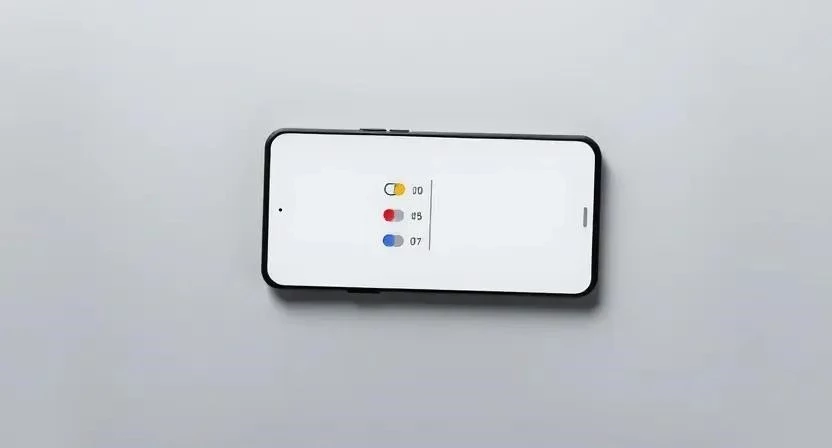
Мобильное приложение — это самый удобный инструмент для управления услугами «на ходу». Я заметил, что в приложении менять список гораздо быстрее, чем с пультом в руках, так как интерфейс более отзывчивый.
- Запустите приложение оператора связи на вашем смартфоне.
- В нижнем или боковом меню выберите раздел «Услуги» → «ТВ».
- Нажмите на кнопку «Настройка списка каналов».
- Переключите тумблеры в положение «Выкл» напротив тех каналов, которые хотите убрать.
- Нажмите «Сохранить» в нижней части экрана.
Результатом станет мгновенная отправка команды на ваш сервер, и лишние каналы исчезнут из эфира.
Сравнение способов управления каналами:
| Способ | Скорость настройки | Влияние на стоимость | Доступность | Когда применять |
|---|---|---|---|---|
| Личный кабинет | Средняя | Может снизить | Браузер | Для смены тарифа |
| Приставка / Smart TV | Быстрая | Не влияет | Пульт | Для быстрой чистки списка |
| Мобильное приложение | Очень быстрая | Не влияет | Смартфон | Для удобного управления |
Решение проблем при отключении каналов
Иногда пользователь видит, что каналы остаются в списке даже после всех манипуляций. Чаще всего это происходит из-за того, что некоторые позиции входят в «базовый пакет», который провайдер запрещает редактировать по условиям договора.
Быстрая проверка:
1. Перезагрузите приставку или телевизор.
2. Проверьте, вошли ли вы в аккаунт под именем владельца (администратора).
3. Очистите кэш приложения, если настраиваете через смартфон.
Если простые шаги не помогли, попробуйте следующее:
- Перейдите в «Настройки» → «Система» → «Обновить список каналов». Это заставит приставку заново скачать конфигурацию с сервера.
- Проверьте синхронизацию: убедитесь, что приставка подключена к интернету. Без сети изменения из ЛК не дойдут до устройства.
- Свяжитесь с поддержкой, если кнопка «Сохранить» в приложении не активна. Возможно, ваш тариф имеет жесткую структуру.
Таблица диагностики проблем:
| Симптом | Вероятная причина | Решение | Сложность |
|---|---|---|---|
| Канал не удаляется | Базовый пакет (запрет провайдера) | Использовать «Избранное» | Легко |
| Настройки не вступили в силу | Ошибка синхронизации | Перезагрузка приставки | Легко |
| Ошибка доступа в ЛК | Неверный пароль / не админ | Восстановление пароля | Средне |
Когда обращаться в сервис: если после сброса настроек и обновления списка каналы не меняются, а приставка зависает при попытке зайти в меню. Это может указывать на сбой прошивки устройства.
Как предотвратить проблемы: не пытайтесь менять настройки одновременно с двух устройств (например, в приложении и через пульт), так как это может вызвать конфликт синхронизации.
Дополнительные возможности для удобства просмотра
Если провайдер запрещает удалять каналы из общего списка, используйте обходные пути. Это позволит вам не видеть лишнего, не вступая в споры с техподдержкой.
- Создание списка «Избранное»: вместо удаления лишнего, отметьте 10–20 любимых каналов. Теперь при нажатии кнопки «Fav» на пульте вы будете видеть только их.
- Родительский контроль: установите PIN-код на ненужные или взрослые каналы. Они останутся в списке, но будут заблокированы.
- Фильтрация по категориям: в меню «Список каналов» выберите фильтр (например, только «Кино» или «Спорт»).
- Смена порядка: в некоторых приставках можно перетащить важные каналы в начало списка.
- Использование сторонних плейлистов: для IPTV можно создать свой файл .m3u, где будут только нужные ссылки.
Таблица действий для разных типов ТВ:
| Тип ТВ | Основное действие | Инструмент | Особенность |
|---|---|---|---|
| IPTV | Редактирование плейлиста | Приложение / ЛК | Мгновенное обновление |
| Кабельное | Скрытие в меню приставки | Пульт | Зависит от модели декодера |
| Спутниковое | Перенастройка тюнера | Меню тюнера | Долгая процедура поиска |
Важные нюансы оплаты и восстановления
Многие пользователи переживают, что после скрытия каналов в меню стоимость услуг вырастет или, наоборот, упадет. Запомните: техническое скрытие через «Настройки» приставки или приложение никак не влияет на абонентскую плату. Вы продолжаете платить за весь пакет, просто не видите часть его содержимого.
Если вы случайно удалили важный канал, вернуть его можно одним кликом. Перейдите в раздел «Редактирование списка» и снова поставьте галочку напротив нужной позиции. Если же вы меняли тариф в личном кабинете, вам придется заново активировать соответствующую опцию, что может занять до одного рабочего дня.
Ответы на популярные вопросы
Можно ли скрыть каналы на любом телевизоре?
Нет, эта функция зависит от ПО приставки или Smart TV. В старых моделях без поддержки Smart-функций редактирование списка может быть недоступно.
Через какое время обновляется список после изменений в ЛК?
Обычно это занимает от 5 до 30 минут. Для ускорения процесса рекомендую перезагрузить приставку.
Повлияет ли удаление каналов на работу других услуг связи?
Нет, ТВ-пакет работает независимо от интернета и телефонии, даже если они объединены в один счет.
Что делать, если в приложении нет раздела управления каналами?
Скорее всего, ваш тариф не поддерживает индивидуальную настройку. В таком случае используйте функцию «Избранное» на самом телевизоре.
Нужны ли права администратора для скрытия каналов через пульт?
Да, если в системе настроены профили пользователей, для входа в меню «Редактирование» может потребоваться ввод родительского PIN-кода.
Можно ли полностью удалить канал из памяти приставки?
Полное удаление возможно только при смене тарифного плана у провайдера. Все остальные методы — это визуальное скрытие из списка.