
Пользователь покупает планшет, вставляет SIM-карту, но значок сети не появляется, а страницы в браузере не загружаются. Такая ситуация возникает часто, так как устройства без поддержки голосовой связи требуют специфических тарифов или ручной настройки параметров сети. В этой статье представлена подробная мобильный интернет для планшета инструкция. Я помогу вам запустить передачу данных за несколько минут, разобрав все доступные варианты подключения.
Варианты подключения интернета на планшет
Прежде чем приступать к настройке, стоит определиться с методом доступа в сеть. Разные способы отличаются по стоимости и стабильности сигнала.
| Способ | Плюсы | Минусы | Стоимость | Когда применять |
|---|---|---|---|---|
| Специальная SIM-карта | Высокая скорость, большой объем трафика | Нужно платить за отдельный номер | Средняя | Для постоянной работы в дороге |
| Общая SIM из смартфона | Один счет для всех устройств | Быстрый расход общего пакета ГБ | Низкая | При редком использовании планшета |
| Раздача с телефона (Hotspot) | Не нужна лишняя SIM-карта | Быстрый разряд батареи смартфона | Бесплатно | Для краткосрочного доступа в сети |
Использование специализированной SIM-карты для данных
Для устройств без функции звонков лучше всего подходят тарифы «Для планшетов» или «Для модемов». Обычные «голосовые» тарифы могут быть заблокированы оператором при установке в планшет.
- Выберите тарифный план с большим объемом гигабайтов в личном кабинете оператора. Это обеспечит стабильную работу LTE и 4G.
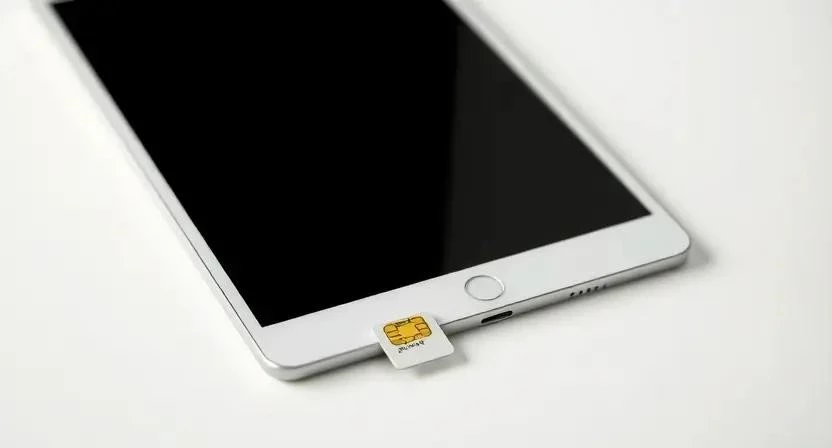
- Выключите планшет полностью. Это необходимо для корректного распознавания новой карты системой.
- Откройте слот для SIM-карты с помощью скрепки и установите карту в разъем. Убедитесь, что карта плотно прилегает к контактам.
- Включите устройство. Планшет начнет поиск сети оператора.
- Дождитесь появления значка 4G или LTE в строке состояния. Это означает, что автоматическая активация сети прошла успешно.
Я однажды столкнулся с тем, что обычная SIM-карта из телефона в планшете Android не видела сеть. Проблема решилась только после смены тарифа на специализированный «для данных» в офисе оператора.
Ручная настройка точки доступа (APN)
Если сеть видна, но интернет не работает, значит, в устройстве не прописаны параметры APN (Access Point Name). Это адрес «шлюза», через который планшет выходит в интернет.
- Откройте приложение «Настройки». Вы попадете в главное меню управления устройством.
- Перейдите в раздел «Мобильная сеть» $ o$ «Точки доступа (APN)». Откроется список доступных конфигураций сети.
- Нажмите кнопку «Добавить» или значок «+» в верхнем углу экрана. Создастся пустая форма для ввода данных.
- Введите название (любое, например, «Мой интернет») и имя точки доступа (APN), которое предоставляет ваш оператор.
- Нажмите кнопку «Сохранить» в меню или в углу экрана. Настройки применятся к текущей сессии.
- Перезагрузите планшет. Устройство переподключится к вышке с новыми параметрами.
Данные APN можно найти на сайте оператора или в SMS-настройках. Ниже приведены примеры для популярных типов подключений.
| Параметр | Значение (пример) | Для чего нужно |
|---|---|---|
| Имя (Name) | Internet | Идентификатор настройки для пользователя |
| APN | internet.operator.ru | Адрес сервера оператора для выхода в сеть |
| Тип APN | default | Определение типа передаваемого трафика |
Режим модема со смартфона
Этот метод позволяет использовать телефон как беспроводной роутер. Планшет будет подключаться к нему по Wi-Fi, используя мобильный трафик смартфона.
Действия на смартфоне:
- Зайдите в «Настройки» $ o$ «Точка доступа Wi-Fi» (или «Режим модема»). Откроется меню управления раздачей.
- Переведите переключатель в положение «Включено». Смартфон начнет транслировать сигнал Wi-Fi.
- Запомните или установите пароль в поле «Пароль точки доступа». Это защитит ваш трафик от соседей.
Действия на планшете:
- Откройте «Настройки» $ o$ «Wi-Fi». Устройство начнет поиск доступных сетей.
- Выберите в списке название вашего смартфона. Планшет попытается установить соединение.
- Введите пароль, который вы указали на телефоне. После этого появится значок Wi-Fi, и интернет станет доступен.
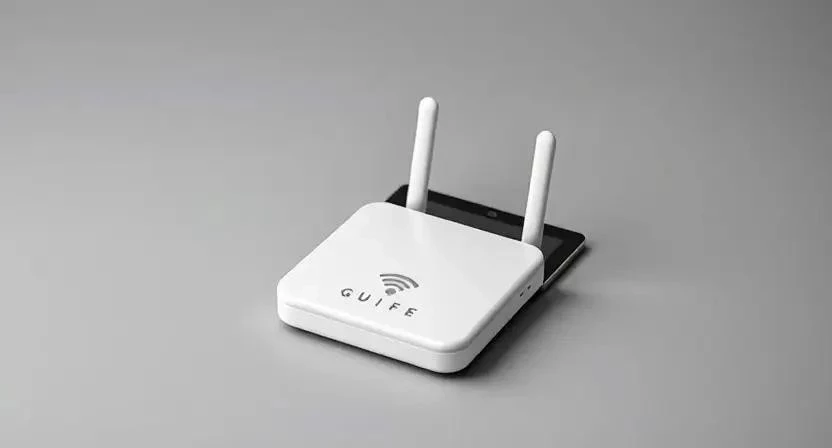
Использование внешнего USB-модема или мобильного роутера
Если в планшете нет слота для SIM-карты или вы хотите использовать более мощную антенну, поможет внешний модем.
- Подключите USB-модем к планшету через OTG-адаптер. Адаптер преобразует разъем USB-C или Micro-USB в полноразмерный USB.
- Дождитесь уведомления о подключении нового устройства. Планшет распознает модем как сетевой интерфейс.
- Откройте любой браузер (например, Chrome или Safari). Система автоматически перенаправит вас на страницу авторизации оператора.
- Введите данные вашего аккаунта или подтвердите активацию тарифа. Интернет станет доступен на устройстве.
Если вы используете мобильный роутер, процесс проще: вставьте SIM в роутер, включите его и подключитесь к нему с планшета через стандартное меню Wi-Fi.
Какой способ выбрать
Выбор метода зависит от того, как часто вы планируете пользоваться сетью и какой у вас бюджет.
- Для активных пользователей (Android/iPad): Рекомендую специализированную SIM-карту. Это самый стабильный вариант, который не зависит от заряда другого устройства.
- Для редких поездок: Подойдет режим модема со смартфона. Это бесплатно и не требует покупки новых карт.
- Для работы в группе устройств: Лучшим выбором станет мобильный роутер, так как он может раздавать интернет сразу на несколько гаджетов.
- При ограниченном бюджете: Используйте общую SIM-карту, если ваш тариф позволяет переносить её между устройствами.
| ОС планшета | Рекомендуемый способ | Особенности |
|---|---|---|
| Android | Спец. SIM или USB-модем | Широкая поддержка OTG-адаптеров |
| iPad (iOS) | Спец. SIM (Cellular) или Hotspot | Строгие ограничения на сторонние модемы |
Что делать если ни один способ не помог
Если вы всё настроили, но связи нет, проблема может быть глубже — в аппаратной части или блокировках оператора.
Быстрая проверка:
- Проверьте баланс счета через личный кабинет. При нулевом балансе данные отключаются мгновенно.
- Перезагрузите устройство. Это сбрасывает временные ошибки подключения к базовой станции.
- Проверьте, включена ли функция «Мобильные данные» в шторке уведомлений.
Сложные решения:
- Проверьте совместимость частот LTE. Некоторые зарубежные планшеты не поддерживают частоты (Bands), которые использует ваш местный оператор.
- Убедитесь, что SIM-карта не заблокирована оператором для использования в модемах/планшетах. Если тариф «только для звонков», интернет может быть заблокирован на уровне сети.
- Выполните сброс настроек сети. Перейдите в «Настройки» $ o$ «Система» $ o$ «Сброс» $ o$ «Сброс параметров сети». Все данные Wi-Fi и Bluetooth будут удалены, но настройки связи обновятся.
| Симптом | Вероятная причина | Решение |
|---|---|---|
| Пишет «Только экстренные вызовы» | SIM не активна или не подходит тариф | Сменить тариф на «Для данных» |
| Значок 4G есть, но сайты не грузятся | Неверные настройки APN | Ввести APN вручную в настройках |
| Сеть постоянно пропадает | Плохой сигнал или несовместимость частот | Использовать внешний роутер |
Когда обращаться в сервис: Если SIM-карта работает в другом устройстве, но планшет вообще не видит карту (пишет «Нет SIM»), скорее всего, поврежден слот или окислились контакты. Это аппаратная проблема, которую нельзя решить программно.
Как предотвратить проблемы: Я советую всегда проверять совместимость устройства с оператором перед покупкой и использовать качественные OTG-переходники для модемов.
FAQ: Часто задаваемые вопросы
Можно ли поставить обычную SIM-карту для звонков в планшет без функций связи?
Да, физически она подойдет. Однако интернет может не заработать, если оператор блокирует передачу данных для голосовых тарифов на устройствах без модуля вызовов.
Будет ли работать интернет в роуминге?
Да, если в вашем тарифном плане подключена услуга роуминга. В этом случае в «Настройках» $ o$ «Мобильная сеть» обязательно включите пункт «Данные в роуминге».
Почему планшет пишет «Только экстренные вызовы», если звонить он не умеет?
Это стандартное сообщение системы Android/iOS, означающее, что устройство видит сеть, но не имеет прав на полноценный доступ к услугам оператора (например, из-за блокировки SIM или отсутствия оплаты).
Нужно ли платить за APN-настройки?
Нет, настройка точки доступа — это бесплатная техническая процедура. Вы платите только за сам трафик согласно вашему тарифу.
Поможет ли сброс до заводских настроек вернуть интернет?
В редких случаях — да, если произошел системный сбой. Но чаще всего достаточно простого «Сброса настроек сети», чтобы не удалять все свои файлы.
Будет ли работать интернет через USB-модем на iPad?
На iPad это сделать гораздо сложнее из-за закрытости системы iOS. Рекомендую использовать либо версию Cellular с SIM-картой, либо раздачу интернета с iPhone/Android через Wi-Fi.