
Покупка новых умных датчиков часто оборачивается разочарованием, когда устройство не хочет подключаться к шлюзу с первой попытки. Пользователи видят пустой список подключенных узлов или получают ошибку сопряжения, хотя все инструкции выполнены. Это происходит из-за конфликтов частот, неправильно выбранного канала или ошибок в топологии сети. В этом руководстве вы узнаете, как настроить Zigbee 4.0 для умного дома максимально эффективно. Я помогу вам быстро создать стабильную сеть и избежать типичных ошибок новичков.
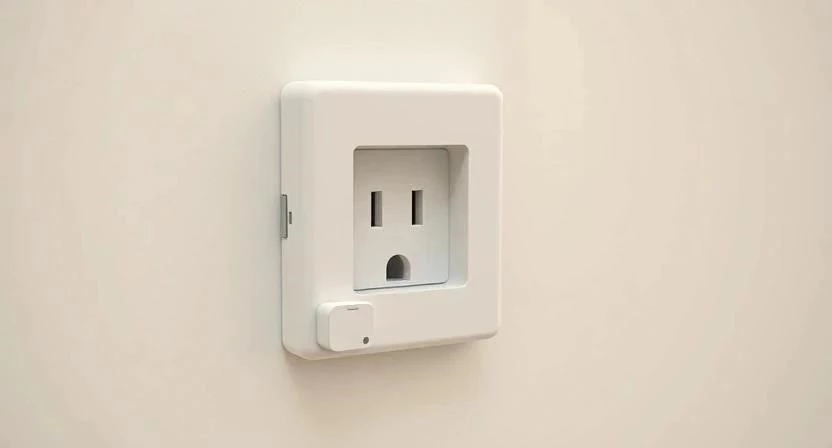
Управление интерфейсом шлюза
Прежде чем приступать к работе, нужно понять, где именно находятся инструменты управления. Способ доступа зависит от того, каким оборудованием вы пользуетесь.
Для мобильных устройств (iOS и Android):
- Откройте мобильное приложение вашего производителя (например, Tuya Smart, Smart Life или Mi Home). Откроется главный экран со списком устройств.
- Найдите в списке ваш шлюз (Hub/Gateway) и нажмите на него. Откроется страница управления конкретным хабом.
- Нажмите на иконку «Настройки» (обычно выглядит как шестеренка в правом верхнем углу). Вы попадете в меню конфигурации шлюза.
- Выберите пункт «Zigbee Settings» или «Управление Zigbee». Откроется панель управления протоколом.
Для веб-панели (ПК):
- Введите IP-адрес вашего шлюза в адресную строку браузера. Появится окно авторизации.
- Введите логин и пароль администратора. Откроется веб-интерфейс управления.
- В боковом меню выберите раздел «Network» или «Zigbee Network». Перед вами откроется карта сети и настройки каналов.
Я часто замечал, что пользователи ищут настройки в меню «Устройства», но они всегда спрятаны именно внутри настроек самого шлюза. Это важно помнить, чтобы не тратить время впустую.
Основные параметры настройки сети
Для создания надежной связи необходимо правильно распределить роли устройств и выбрать частоту. В сети Zigbee 4.0 каждое устройство имеет свою задачу.
Что нужно знать перед началом:
- Координатор (Шлюз): Это «мозг» сети. Он управляет всеми подключениями и назначает адреса.
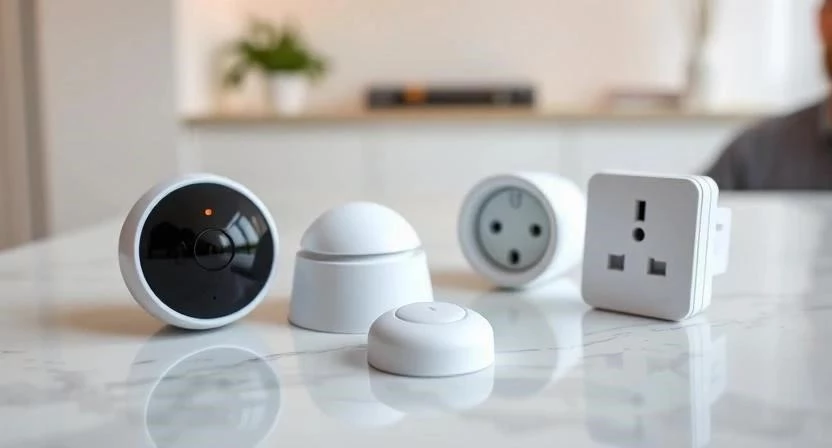
- Роутер (Маршрутизатор): Обычно это устройства с постоянным питанием (умные розетки, реле). Они расширяют зону покрытия.
- Конечное устройство: Датчики на батарейках. Они «спят» большую часть времени для экономии энергии и не могут передавать сигнал дальше.
Процесс сопряжения новых устройств:
- Перейдите в раздел «Zigbee Settings» → «Add Device». Откроется режим поиска.
- Переведите датчик в режим сопряжения (обычно нужно зажать кнопку Reset на 5 секунд, пока индикатор не замигает).
- Дождитесь появления устройства в списке на экране. Нажмите «Connect». Устройство добавится в сеть.
Сравнение версий протокола:
| Параметр | Zigbee 3.0 | Zigbee 4.0 |
|---|---|---|
| Скорость отклика | Средняя | Высокая |
| Энергопотребление | Стандартное | Снижено на 15-20% |
| Стабильность Mesh-сети | Хорошая | Улучшенная (быстрое перестроение) |
| Безопасность | Высокая | Максимальная (улучшенное шифрование) |
Таблица основных параметров:
| Параметр | Что означает | Рекомендуемое значение |
|---|---|---|
| Zigbee Channel | Частота связи | 11, 15, 20 или 25 |
| Network Key | Ключ шифрования | Сгенерировано системой |
| Reporting Interval | Частота опроса | Зависит от типа датчика |
Персонализация и удобство использования
Когда устройства подключены, ими становится неудобно управлять, если они называются «Zigbee_Sensor_001». Я рекомендую сразу навести порядок в интерфейсе.
Настройка структуры дома:
- Имена устройств: Нажмите на устройство → «Edit Name». Вместо кода напишите понятное «Датчик протечки в ванной».
- Создание комнат: В главном меню выберите «Rooms» → «Add Room». Создайте комнаты: «Кухня», «Спальня», «Прихожая».
- Группировка: Объедините несколько ламп в одну группу. Нажмите «Groups» → «Create Group» и выберите нужные реле. Теперь одной командой можно выключить весь свет в комнате.
- Иконки: В настройках каждого устройства выберите подходящую иконку (капля для протечки, огонь для дыма). Это ускоряет визуальный поиск.
Безопасность и защита данных
Умный дом — это часть вашей приватности. Настройка безопасности предотвратит доступ посторонних к управлению вашими замками или камерами.
Рекомендуемые действия по защите:
- Управление ключами: В разделе «Security» убедитесь, что включено шифрование AES-128. Это стандарт для Zigbee 4.0.
- Фильтрация устройств: Включите функцию «Allow New Joiners: OFF» после того, как добавите все свои датчики. Это закроет сеть для попыток подключения новых неизвестных устройств.
- Права доступа: Если вы даете доступ к приложению гостям, создайте для них «Guest Account» с ограниченными правами (только просмотр статуса, без возможности менять настройки).
Оптимизация производительности и борьба с помехами
Основная проблема Zigbee — это работа на частоте 2.4 ГГц, на которой также работают Wi-Fi роутеры. Они могут «забивать» сигнал датчиков.
Как улучшить работу сети:
- Разнос каналов: Если ваш Wi-Fi работает на 1-м канале, настройте Zigbee на 20-й или 25-й. Это минимизирует интерференцию.
- Расстановка роутеров: Не ставьте датчики слишком далеко от хаба. Вставьте умную розетку в середине пути между хабом и дальним датчиком. Она сработает как ретранслятор.
- Оптимизация Mesh-топологии: Старайтесь, чтобы у каждого конечного устройства было как минимум два пути связи через разные роутеры.
Таблица пресетов настроек под задачи:
| Тип жилья | Приоритет | Рекомендуемый канал |
|---|---|---|
| Маленькая квартира | Скорость отклика | 15 или 20 |
| Большой частный дом | Покрытие (Mesh) | 25 (минимум помех от Wi-Fi) |
| Система с 50+ датчиками | Стабильность | 11 или 15 |
| Для новичков | Простота | Автоматический выбор |
Устранение ошибок при настройке
Иногда всё идет не по плану. Если устройство не видится или сеть работает нестабильно, воспользуйтесь этой инструкцией.
Быстрая проверка перед глубоким поиском причин:
- Проверьте заряд батарейки в датчике. Даже если индикатор горит, напряжения может не хватать для сопряжения.
- Поднесите датчик вплотную к шлюзу на время настройки.
- Перезагрузите шлюз (выключите из розетки на 10 секунд).
Таблица диагностики проблем:
| Симптом | Вероятная причина | Решение |
|---|---|---|
| Устройство не находится | Датчик не в режиме сопряжения | Зажмите кнопку Reset на 5-10 сек |
| Частые «отвалы» датчика | Слабый сигнал или помехи Wi-Fi | Добавьте роутер (розетку) поблизости |
| Задержка срабатывания | Перегружен канал связи | Измените канал Zigbee в настройках |
Что делать, если ничего не помогло:
Если вы перепробовали все способы, а устройство всё равно не работает, возможно, проблема в прошивке. Попробуйте обновить ПО шлюза через раздел «System Update». Если и это не помогло, проверьте, не заблокировано ли устройство программно (не было ли оно ранее привязано к другому аккаунту/хабу).
Когда обращаться в сервис:
Если шлюз перестал светиться, не видит вообще ни одного устройства (даже после сброса) или постоянно перезагружается — это признак аппаратной поломки блока питания или самого модуля связи. Самостоятельно починить это не получится.
Как предотвратить проблемы в будущем:
Не добавляйте новые устройства в сеть, когда в доме идет активная передача данных по Wi-Fi (например, при просмотре 4K видео). Старайтесь использовать качественные Zigbee-роутеры для построения «каркаса» сети до того, как начнете подключать мелкие датчики.
Сброс настроек (Factory Reset)
Если вы купили б/у устройство или хотите полностью пересобрать сеть, потребуется сброс.
Полный сброс шлюза:
- Перейдите в «Настройки» → «Система» → «Сброс до заводских настроек».
- Нажмите «Подтвердить». Внимание: все ваши сценарии и автоматизации будут удалены!
- Дождитесь перезагрузки шлюза.
Сброс отдельного датчика:
- Найдите на корпусе маленькое отверстие или кнопку с надписью Reset.
- Зажмите её тонким предметом на 10 секунд.
- Индикатор должен мигнуть несколько раз. Теперь датчик готов к новому сопряжению.
Часто задаваемые вопросы (FAQ)
Совместим ли Zigbee 4.0 со старыми датчиками Zigbee 3.0?
Да, протоколы обратно совместимы. Старые устройства будут работать в новой сети, но могут не поддерживать некоторые новые функции энергосбережения.
Какой канал лучше выбрать, чтобы не было помех?
Я рекомендую каналы 15, 20 или 25. Они обычно меньше всего конфликтуют с наиболее распространенными настройками Wi-Fi сетей.
Почему датчик работает, но не реагирует на сценарии?
Скорее всего, произошел сбой в связи между датчиком и координатором. Попробуйте переподключить его или проверьте стабильность Mesh-сети.
Нужно ли обновлять прошивку каждого датчика?
Обновлять стоит только если производитель выпустил критическое исправление ошибок. Постоянное обновление мелких устройств может быть рискованным.