
Представьте ситуацию: вы возвращаетесь домой и обнаруживаете лужу под стиральной машиной, хотя датчик должен был предупредить об этом заранее. Вы заходите в приложение, а там пусто. Это происходит часто, так как пользователи либо не завершили сопряжение, либо забыли про разрешения в самой системе смартфона. В этой статье вы узнаете, как настроить уведомления датчика протечки Zigbee, чтобы получать мгновенные оповещения и спасти свой ремонт. Я помогу вам разобраться во всех нюансах настройки умного дома Zigbee уведомлений за несколько минут.
Для начала работы убедитесь, что ваш Zigbee-шлюз подключен к сети и находится в зоне действия датчика. Также проверьте, что в вашем смартфоне установлен интернет. Если вы только купили устройство, сначала нужно выполнить сопряжение (pairing) с хабом.
Поиск и выбор устройства в приложении
Первым делом нужно найти датчик в интерфейсе управления. Путь к настройкам может немного отличаться в зависимости от того, какую экосистему вы используете.
Для пользователей Mi Home:
- Откройте приложение Mi Home на вашем смартфоне.
- Перейдите на вкладку «Устройства» (Devices) в нижней части экрана.
- Найдите в списке ваш шлюз (Gateway) и нажмите на него.
- В открывшемся списке подключенных устройств выберите ваш датчик протечки.
Для пользователей Tuya Smart или Smart Life:
- Запустите приложение Tuya Smart.
- На главном экране нажмите на иконку нужной комнаты или перейдите во вкладку «Дом».
- Выберите из списка датчик воды.
- Нажмите на название устройства, чтобы открыть его карточку управления.
Я часто замечал, что новички теряются, если у них в системе десятки устройств. Чтобы не путаться, сразу после добавления я переименовываю каждый датчик по месту установки.
Основные параметры и индикация
Когда вы открыли карточку датчика, перед вами появятся основные данные о его состоянии. Важно понимать, что именно показывает устройство, чтобы вовремя заметить проблему.
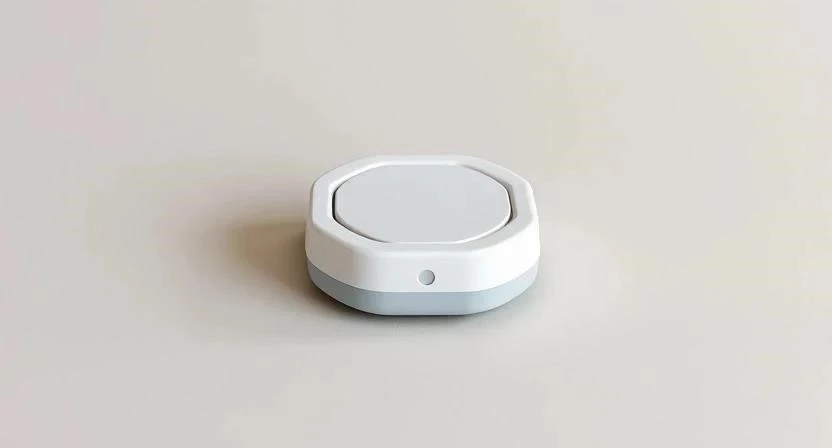
В главном окне вы увидите статус подключения и уровень заряда батареи. Если уровень заряда ниже 20%, я рекомендую сразу заменить элементы питания, иначе задержка в отправке push-уведомления может стать критической. Также обратите внимание на индикацию на самом корпусе: при срабатывании датчика обычно мигает световой индикатор, что подтверждает физический контакт с водой.
Ниже приведена таблица сравнения работы уведомлений в популярных приложениях, чтобы вы понимали разницу в функционале:
| Приложение | Скорость уведомлений | Возможность сценариев | Настройка звука |
| Mi Home | Высокая | Отличная | Ограничена |
| Tuya Smart | Средняя | Очень гибкая | Можно настроить |
| Home Assistant | Мгновенная | Максимальная | Полная свобода |
Персонализация для вашего удобства
Чтобы настройка уведомлений Zigbee протечка была действительно полезной, не оставляйте стандартные названия. «Датчик 1» или «Zigbee Water Sensor» — это плохие варианты, которые заставляют паниковать в самый неподходящий момент.
Я советую использовать следующие приемы:
- Давайте датчикам понятные имена: «Протечка: Ванная», «Протечка: Кухня», «Протечка: Под стиралкой».
- Выбирайте иконку устройства, которая ассоциируется с водой, чтобы визуально быстро находить его в списке.
- Группируйте устройства по комнатам в приложении — это поможет сразу понять локацию проблемы.
- Если приложение позволяет, настройте текстовое сообщение так, чтобы оно содержало конкретику (например, «Внимание! Вода в ванной!»).
Когда я настраивал систему в своей квартире, я сразу разделил все датчики по зонам риска. Это помогло мне не тратить время на поиск источника, когда сработал первый сценарий.
Настройка безопасности и разрешений в смартфоне
Часто возникает вопрос: почему не приходят уведомления о протечке Zigbee? В 90% случаев причина не в датчике, а в настройках вашего телефона. Если вы не дали приложению права на работу в фоновом режиме, система просто «убьет» его для экономии энергии, и вы ничего не услышите.
Для Android:
- Зайдите в «Настройки» телефона → «Приложения» → «Все приложения».
- Найдите ваше приложение (Mi Home или Tuya).
- Выберите пункт «Уведомления» и убедитесь, что переключатель «Разрешить уведомления» включен.
- Перейдите в раздел «Питание» или «Батарея» и установите «Не ограничивать» или «Без ограничений». Это критически важно для работы в фоновом режиме.
Для iOS (iPhone):
- Откройте «Настройки» → найдите в списке ваше приложение.
- Нажмите «Уведомления» и включите «Допуск уведомлений».
- Обязательно отметьте пункты «Баннеры», «Центр уведомлений» и «Заблокированный экран».
- В разделе «Обновление контента» включите переключатель для вашего приложения.
Внимание: Если вы используете режим «Не беспокоить» или «Фокусирование», настройте исключения для вашего приложения умного дома, иначе критический сигнал о протечке будет проигнорирован.
Оптимизация работы и энергопотребления
Датчики Zigbee работают от маленьких батареек, поэтому важно соблюдать баланс между скоростью реакции и временем жизни устройства. Слишком частые проверки связи с хабом могут быстро разрядить датчик.
В продвинутых системах можно настроить интервал опроса. Однако для датчиков протечки я рекомендую оставлять стандартные настройки, так как они работают по принципу «спящего режима»: датчик ничего не шлет, пока не произойдет событие (контакт с водой) или плановая проверка связи. Это позволяет устройству работать до 2 лет без замены батарейки.
Ниже приведена таблица с пресетами настроек для разных сценариев использования:
| Задача | Параметр | Рекомендуемое значение |
| Максимальная защита (дом с детьми/животные) | Приоритет уведомлений | Критический (со звуком) |
| Экономный режим (дача, редкие визиты) | Частота опроса связи | Раз в 1-2 часа |
| Удаленный контроль (дача/дача) | Канал связи | Дублирование через SMS/Email |
Частые ошибки и диагностика
Если датчик протечки Zigbee не присылает уведомления, не спешите его выбрасывать. Сначала проведите быструю проверку:
- Проверьте, не села ли батарейка.
- Попробуйте намочить контакты датчика (используя влажную салфетку), чтобы вызвать срабатывание.
- Проверьте, есть ли интернет на шлюзе (хабе).
- Убедитесь, что телефон подключен к сети.
Если простая проверка не помогла, воспользуйтесь таблицей диагностики:
| Симптом | Вероятная причина | Решение |
| Уведомление приходит с задержкой | Слабый сигнал Zigbee или нагрузка на Wi-Fi | Переставьте шлюз ближе или добавьте репитер |
| Датчик «Не в сети» | Устройство слишком далеко от хаба | Используйте Zigbee-розетку как репитер |
| Приложение не показывает протечку | Закрыто фоновое выполнение в ОС | Дайте разрешение на работу в фоне |
Как предотвратить проблемы в будущем:
- Не устанавливайте датчик слишком далеко от шлюза (оптимально — через одну стену).
- Используйте Zigbee-устройства с питанием от сети (розетки, лампы) в качестве репитеров для расширения сети.
- Раз в полгода проверяйте статус заряда батареи в приложении.
Когда обращаться в сервис: Если вы сделали полный сброс, переподключили датчик, но он всё равно не реагирует на воду и не отображается в приложении — скорее всего, произошел аппаратный выход из строя сенсора.
Как сбросить настройки датчика
Если вы хотите изменить настройки или переподключить устройство к другому хабу, вам потребуется выполнить полный сброс до заводских настроек (factory reset).
Инструкция по сбросу:
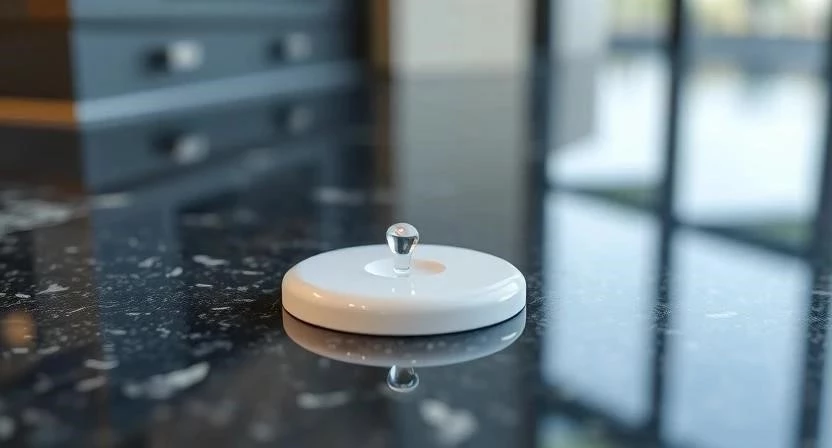
- Найдите на корпусе датчика маленькую кнопку (часто она находится внутри отверстия, куда нужно нажать скрепкой).
- Зажмите кнопку и удерживайте её в течение 5–10 секунд.
- Отпустите кнопку, когда световой индикатор начнет часто мигать. Это означает, что устройство перешло в режим сопряжения (pairing mode).
- В приложении выберите «Добавить устройство» и следуйте стандартным шагам поиска.
FAQ: Часто задаваемые вопросы
Почему уведомление приходит с задержкой?
Это может быть связано с перегруженным каналом Wi-Fi или тем, что датчик находится на границе зоны действия Zigbee. Попробуйте добавить промежуточное устройство (репитер).
Можно ли настроить уведомления на несколько телефонов?
Да, в большинстве систем (Tuya, Mi Home) вы можете поделиться доступом к «Дому» с членами семьи через функцию «Share Device». Все они будут получать push-уведомления.
Что делать, если сел аккумулятор?
Замените батарейку (обычно это CR2032 или AAA). После замены датчик может потребоваться переподключить к шлюзу, если он не подхватит соединение автоматически.
Работает ли уведомление без интернета?
Если интернет пропал, шлюз не сможет отправить push на ваш смартфон. Однако, если у вас настроены локальные сценарии (например, включение сирены через Zigbee), они будут работать даже без облака.
Нужно ли менять датчик, если он один раз не сработал?
Сначала проверьте чистоту контактов. Иногда под датчиком скапливается пыль или жир, создавая защитный слой. Если после чистки и замены батарейки он снова не сработал — устройство подлежит замене.