
Вы находитесь в командировке или в гостях и понимаете, что нужно срочно проверить настройки домашней сети или перезагрузить роутер. Обычного подключения по локальному адресу недостаточно, так как вы находитесь вне домашней сети. Это частый вопрос, когда пользователям требуется контроль над оборудованием из любой точки мира. В этой статье вы узнаете, как настроить удаленный доступ к роутеру и сможете сделать это быстро и безопасно.
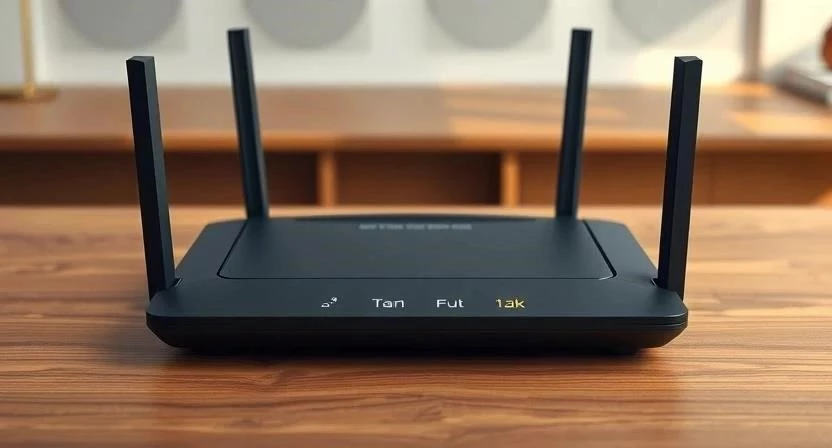
Как зайти в панель управления роутером через браузер
Прежде чем настраивать доступ из интернета, нужно попасть в настройки устройства, находясь дома. Для этого ваш компьютер или смартфон должен быть подключен к роутеру через кабель или по Wi-Fi.
Выполните следующие действия:
- Откройте любой браузер (например, Google Chrome, Яндекс.Браузер или Safari).
- В адресной строке (вверху окна) введите стандартный IP-адрес роутера. Обычно это 192.168.0.1 или 192.168.1.1. Нажмите Enter.
- Дождитесь загрузки страницы авторизации.
- Введите «логин» и «пароль администратора». Если вы их не меняли, попробуйте стандартные значения, такие как admin.
- После ввода данных откроется главное меню управления.
Если адрес не открывается, проверьте настройки сети на компьютере: ваш «шлюз» должен совпадать с тем адресом, который вы вводите. Я всегда проверяю это в первую очередь, если страница выдает ошибку.
Пошаговое включение функции удаленного управления
Когда вы попали в интерфейс, нужно активировать возможность входа через внешнюю сеть (WAN). Это позволит вам заходить в настройки, используя ваш внешний IP-адрес.
Инструкция по включению:
- Найдите в меню раздел, который называется «Удаленное управление» или «Remote Management». Обычно он находится в подразделе «Администрирование» или «Система».
- Установите галочку (или переключите тумблер) в пункте «Включить удаленное управление».
- Выберите «порт» для доступа. Стандартный порт — 80, но я настоятельно рекомендую выбрать кастомный (например, 8080 или 5555), чтобы снизить риск подбора пароля ботами.
- В поле «Разрешенные IP-адреса» вы можете указать конкретные адреса, с которых разрешен вход. Если оставить это поле пустым, доступ будет открыт для всех, что менее безопасно.
- Нажмите кнопку «Сохранить» или «Применить» внизу страницы. Роутер может перезагрузиться.
Внимание: Если вы ошибетесь с портом и забудете его, вы не сможете зайти в настройки из интернета, пока не подключитесь к роутеру локально.
Настройки для удобства
Запоминать постоянно меняющиеся цифры IP-адреса неудобно. Чтобы упростить жизнь, лучше использовать сервис DDNS (динамический DNS). Он позволяет привязать к вашему роутеру постоянное доменное имя, например, myhome.ddns.net. Даже если ваш провайдер меняет IP-адрес, сервис автоматически обновит данные, и вы всегда попадете в админку по имени.
Также можно настроить имена хостов для разных устройств в вашей сети, чтобы быстрее находить их через удаленный интерфейс.
Список популярных DDNS-сервисов и их особенностей:
- No-IP — очень популярный сервис, но требует периодического подтверждения регистрации через почту.
- DynDNS — максимально надежный и стабильный, но чаще всего требует платной подписки.
- DuckDNS — полностью бесплатный и простой в настройке вариант.
Настройки безопасности и приватности
Открывая доступ к роутеру из интернета, вы создаете «дверь» для потенциальных хакеров. Поэтому крайне важно правильно настроить защиту.
Соблюдайте эти правила:
- Никогда не оставляйте стандартный порт 80. Это первое, что проверяют автоматические сканеры уязвимостей.
- Создайте сложный «пароль администратора». Не используйте дату рождения или простые комбинации вроде 12345.
- Если ваш роутер поддерживает, обязательно включите использование HTTPS для шифрования данных при входе.
- Ограничивайте доступ по конкретным IP-адресам, если вы точно знаете, откуда будете подключаться.
Таблица соответствия портов и уровней безопасности:
| Тип порта / Метод | Уровень безопасности | Описание |
| Стандартный порт (80) | Низкий | Легко обнаруживается и атакуется |
| Кастомный порт | Средний | Сложнее найти случайным ботам |
| VPN-туннель | Высокий | Самый защищенный способ доступа |
Настройки производительности
Удаленное управление создает дополнительную нагрузку на процессор роутера. Чтобы устройство работало стабильно и не «тормозило», следуйте советам:
- Регулярно обновляйте «прошивку» роутера. Новые версии часто содержат исправления ошибок безопасности и оптимизацию работы интерфейса.
- Отключите лишние функции, которыми вы не пользуетесь (например, торрент-клиенты на роутере или сложные службы мониторинга), чтобы освободить ресурсы процессора.
Однажды я забыл обновить прошивку, и после включения удаленного доступа роутер начал постоянно перезагружаться из-за нехватки памяти. После обновления всё заработало идеально.
Рекомендуемые настройки для разных задач
В зависимости от того, насколько часто и для чего вам нужен доступ, выбирайте подходящую конфигурацию.
Таблица конфигураций:
| Задача | Что настроить | Рекомендуемая конфигурация |
| Для продвинутых пользователей | Способ доступа | VPN |
| Для обычных пользователей | Способ доступа | DDNS |
| Для временного доступа | Способ доступа | Открытый порт |
Сравнение основных способов доступа:
| Способ | Уровень сложности | Для кого | Плюсы | Минусы | Когда применять |
| Статический IP | Высокий | Профи | Максимальная стабильность | Нужно доплачивать провайдеру | Постоянный доступ |
| DDNS | Средний | Обычные пользователи | Бесплатно или дешево | Зависит от сервиса | Частый доступ |
| VPN | Высокий | Продвинутые | Высокая безопасность | Сложная настройка | Постоянная работа |
Частые ошибки при настройке
Многие сталкиваются с тем, что всё настроено верно, но зайти в админку не получается. Вот основные причины:
- Попытка зайти по локальному IP: Вы пытаетесь ввести 192.168.x.x, находясь в другой сети. Этот адрес работает только внутри дома.
- Отсутствие «белого» IP: Если ваш провайдер выдает «серый» IP-адрес, вы не сможете достучаться до роутера извне. Вам нужно заказать услугу «статический IP» или «белый IP».
- Блокировка брандмауэром: Порт, который вы открыли, может быть заблокирован на стороне провайдера или встроенным защитным экраном самого роутера.
Мне было проще один раз разобраться с типами IP-адресов, чем тратить часы на поиск причины, почему «всё вроде включено, но не работает».
Как сбросить настройки
Если вы ошиблись в настройках безопасности и теперь не можете войти даже в локальную админку, поможет сброс до заводских установок.
Способы возврата:
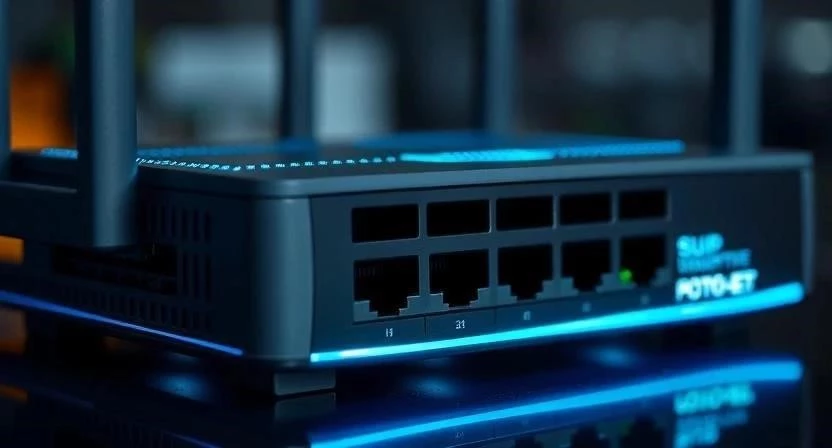
- Кнопка Reset: Найдите на задней панели роутера маленькое отверстие с надписью Reset. С помощью скрепки зажмите кнопку внутри на 10–15 секунд, пока индикаторы не мигнут.
- Через интерфейс: Если доступ в меню еще есть, перейдите в «Системные инструменты» → «Сброс настроек» (Factory Defaults) и подтвердите действие.
Осторожно: После сброса все ваши настройки (пароль от Wi-Fi, имя сети, настройки провайдера) будут удалены. Вам придется настраивать роутер заново.
FAQ
Что такое белый IP?
Это уникальный адрес в глобальной сети, который виден из любой точки мира. Если у вас «серый» IP, ваш роутер находится за общим шлюзом провайдера, и прямой доступ к нему невозможен.
Безопасно ли открывать удаленный доступ?
Это может быть небезопасно, если использовать стандартные пароли и порты. Используйте сложные пароли, кастомные порты и, по возможности, VPN.
Почему не заходит в админку из другой сети?
Проверьте, вводите ли вы порт после IP-адреса (например, http://ваш_ip:8080), есть ли у вас белый IP и не заблокирован ли порт.
Как работает DDNS?
Сервис постоянно следит за вашим текущим IP-адресом. Как только адрес меняется, сервис обновляет привязку вашего доменного имени к новому IP, чтобы вы всегда могли найти роутер по имени.