
Ситуация, когда вы заходите в дальнюю комнату и видео на YouTube начинает тормозить, знакома многим. Даже если в гостиной интернет летает, в спальне или на кухне сигнал может пропадать совсем. Это происходит из-за особенностей планировки и затухания сигнала через стены. Я сам сталкивался с такой проблемой, когда пытался покрыть Wi-Fi в большой квартире обычным роутером. Чтобы решить задачу, нужно правильно настроить mesh систему и знать, как расставить модули mesh. В этой статье вы узнаете, как провести оптимизацию mesh сети и добиться бесшовного покрытия во всем доме за несколько шагов.
Доступ к управлению системой
Прежде чем приступать к изменениям, нужно понять, где именно вносятся правки. Управлять узлами можно двумя основными способами:
- Мобильное приложение. Это самый простой вариант. Скачайте официальное приложение вашего производителя (например, TP-Link Tether или ASUS Router), войдите в аккаунт и вы увидите главный экран управления.
- Веб-интерфейс. Если вам нужны расширенные настройки, откройте браузер на компьютере и введите IP-адрес роутера (обычно это 192.168.0.1 или 192.168.1.1). После этого введите логин и пароль администратора.
Для поиска управления конкретными узлами перейдите в раздел Система → Управление узлами (названия могут отличаться в зависимости от прошивки).
Базовая конфигурация сети
Первым делом необходимо настроить главный модуль, который будет отвечать за связь с провайдером. Именно от него зависит стабильность всей цепочки.
Выполните следующие действия для объединения модулей:
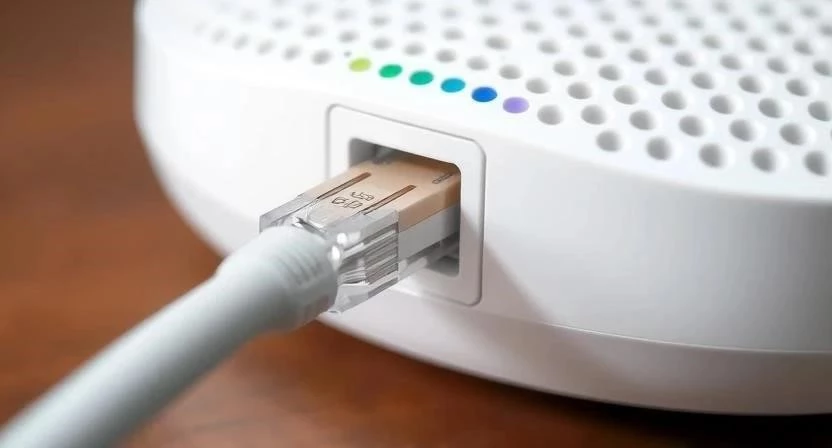
- Подключите основной узел к интернет-кабелю через порт WAN.
- Включите устройство и дождитесь, пока индикатор станет стабильным.
- Откройте приложение или веб-интерфейс и выберите пункт Настройка новой сети.
- Задайте единое имя сети (SSID) и сложный пароль. Это обеспечит бесшовный роуминг.
- Подключите дополнительные модули, нажав кнопку Добавить узел в меню управления.
Я заметил, что если задавать разные имена для разных модулей, бесшовный переход между ними работать не будет. Все устройства должны видеть одну общую сеть.
Выбор способа связи между модулями критически важен для скорости:
| Тип соединения | Сложность | Когда применять | Плюсы | Минусы |
| Беспроводной Backhaul | Низкая | В квартирах без возможности проложить кабель | Легко установить, не нужно сверлить стены | Скорость может падать при передаче данных между узлами |
| Ethernet-backhaul | Высокая | В новостройках с проведенными LAN-кабелями | Максимальная скорость и минимальный пинг | Требуется прокладка проводов |
Удобство использования и приоритеты
Чтобы сеть была не только быстрой, но и удобной, стоит настроить дополнительные функции. Я часто использую разделение устройств для работы и отдыха.
- Имена узлов. В меню Список устройств переименуйте модули (например, «Кухня» или «Спальня»), чтобы понимать, какой узел сейчас нагружен.
- Гостевая сеть. Создайте отдельную сеть для друзей. Это защитит ваши основные папки и файлы от случайного доступа.
- Приоритезация (QoS). Если вы работаете из дома, выделите своему ноутбуку высший приоритет в настройках, чтобы видеозвонки не прерывались из-за загрузки торрентов на другом устройстве.
- Управление устройствами. Вы можете в один клик ограничить доступ к интернету для определенных гаджетов.
Защита данных и приватность
Безопасность — это не только сложный пароль, но и правильные протоколы. Обязательно проверьте следующие параметры в разделе Безопасность:
- Выберите протокол шифрования WPA3, если ваши устройства его поддерживают. Если нет — используйте WPA2-AES.
- Настройте Фильтрацию по MAC-адресам, если хотите, чтобы к сети могли подключаться только ваши проверенные гаджеты.
- Отключите функцию Удаленное управление (Remote Management), если вы не планируете настраивать роутер, находясь вне дома. Это закроет лишние «дыры» для хакеров.
Внимание: При включении фильтрации по MAC-адресам будьте осторожны: если вы забудете добавить новый телефон в список, он не сможет подключиться к сети, даже зная пароль.
Настройка максимальной производительности
Чтобы увеличить покрытие Wi-Fi и убрать мертвые зоны, нужно правильно распределить частоты. Частота 2.4 ГГц лучше проходит сквозь стены, но она медленная. Частота 5 ГГц очень быстрая, но боится препятствий.
Для оптимизации сделайте следующее:
- Перейдите в Настройки беспроводного режима.
- Для частоты 5 ГГц установите ширину канала 80 МГц или 160 МГц (если поддерживается).
- Для частоты 2.4 ГГц выберите ширину канала 20 МГц, чтобы уменьшить помехи от соседей.
- Если есть возможность, используйте Ethernet-backhaul — соедините модули кабелем. Это даст самый стабильный результат.
Ниже приведена таблица рекомендуемых параметров под разные задачи:
| Задача | Канал (частота) | Ширина канала | Приоритет |
| Гейминг (низкий пинг) | 5 ГГц | 80 МГц | Высокий |
| Стриминг 4K | 5 ГГц | 160 МГц | Высокий |
| Работа (Zoom/Teams) | 5 ГГц | 40/80 МГц | Средний |
| Умный дом (датчики) | 2.4 ГГц | 20 МГц | Низкий |
Почему настройка может пойти не так
Иногда даже после всех манипуляций mesh система не работает так, как ожидалось. Вот основные причины проблем:
- Слишком большое расстояние. Если между модулями больше двух стен, сигнал будет затухать, и скорость упадет.
- Слишком маленькое расстояние. Если поставить модули вплотную, они могут создавать помехи друг другу.
- Препятствия. Не прячьте роутеры в металлические шкафы или за телевизоры — это «глушит» сигнал.
- Конфликт каналов. Если вокруг много соседских Wi-Fi сетей, они могут занимать одни и те же частоты.
Быстрая проверка, если интернет пропал:
- Проверьте, горят ли индикаторы питания на всех модулях.
- Перезагрузите основной узел (выключите из розетки на 30 секунд).
- Проверьте плотность подключения кабеля в порту WAN.
Когда обращаться в сервис:
Если после сброса настроек индикатор модуля постоянно горит красным или не мигает при попытке подключения, скорее всего, произошел аппаратный сбой или проблема с блоком питания.
Как предотвратить проблемы в будущем:
Старайтесь размещать модули на открытых местах, на высоте около 1–1.5 метров от пола, и избегайте расположения рядом с микроволновками и радиотелефонами.
Инструкция по полному сбросу системы
Если вы запутались в настройках или система начала работать нестабильно, поможет Hard Reset. Это вернет устройство к заводскому состоянию.
- Найдите на задней или нижней панели модуля маленькое отверстие с надписью Reset.
- Используйте скрепку или иголку: зажмите кнопку внутри отверстия на 10–15 секунд.
- Отпустите кнопку, когда индикаторы на устройстве начнут быстро мигать.
- Дождитесь перезагрузки и пройдите процесс настройки заново, как если бы вы только что купили устройство.
Часто задаваемые вопросы (FAQ)
Сколько модулей нужно для квартиры 80 кв. м?
Обычно достаточно двух модулей: одного основного и одного дополнительного в зоне самого слабого сигнала.
Могу ли я использовать модули разных брендов в одной сети?
Нет, mesh-системы разных производителей чаще всего несовместимы между собой. Нужно использовать устройства одного бренда.
Влияют ли стены на скорость?
Да, бетонные и кирпичные стены сильно затухают сигнал. Чем толще стена, тем ближе нужно ставить модули друг к другу.
Нужно ли настраивать разные имена для 2.4 ГГц и 5 ГГц?
Для mesh-системы лучше использовать одно имя (Smart Connect). Система сама переключит ваше устройство на более подходящую частоту.
Зачем нужен Ethernet-backhaul, если есть беспроводной?
Проводное соединение освобождает радиоэфир для ваших гаджетов и гарантирует максимальную скорость без потерь.