
Вы достали из коробки новый смартфон, нажали кнопку включения, и перед вами возникла бесконечная череда запросов о Wi-Fi, аккаунтах и разрешениях. Это типичная ситуация, когда кажется, что нужно нажать на всё сразу, чтобы ничего не сломать. Многие пользователи путаются в обилии пунктов меню при первом запуске. В этой статье я подробно расскажу, как настроить новый смартфон на android быстро и без ошибок. Вы узнаете, как правильно выполнить первичную настройку андроид пошагово и подготовить устройство к комфортной работе за считанные минуты.
Где искать управление устройством
Для начала нужно понять, где искать управление всеми функциями. Основное меню всегда называется Настройки. Обычно иконка выглядит как шестерёнка. Путь к настройкам может немного отличаться в зависимости от того, какая программная оболочка установлена на вашем аппарате:
- Google Pixel (чистый Android): Проведите пальцем сверху вниз по экрану и нажмите на иконку шестерёнки в углу уведомлений.
- Samsung (One UI): Откройте список всех приложений и найдите иконку Настройки.
- Xiaomi (MIUI/HyperOS): Ищите приложение Настройки на главном экране или в папке с системными утилитами.
Если вы не можете найти нужный пункт, используйте строку поиска в самом верху меню Настройки. Просто введите слово, например, «Экран» или «Аккаунт», и система сама покажет нужный раздел.
Сравнение интерфейсов популярных оболочек:
| Функция | Чистый Android (Pixel) | One UI (Samsung) | MIUI (Xiaomi) |
|---|---|---|---|
| Поиск в настройках | В верхней части меню | В верхней части меню | В верхней части меню |
| Глубина меню | Минимальная, всё на виду | Высокая, много подпунктов | Высокая, много разделов |
| Стиль оформления | Лаконичный и строгий | Массивный, много функций | Насыщенный, много тем |
Первичная настройка системы
Первый запуск смартфона андроид требует выполнения нескольких базовых действий. Я рекомендую делать это, когда устройство заряжено минимум на 50%.
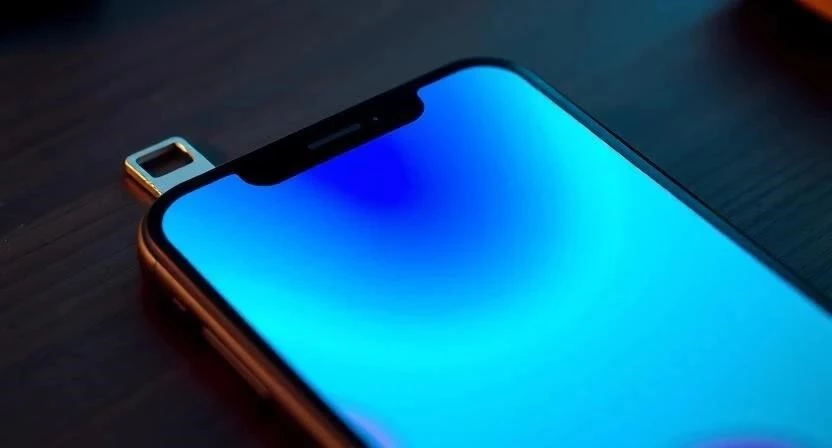
- Установка SIM-карты. Вставьте карту в слот с помощью специальной скрепки (она обычно идет в комплекте). После этого телефон должен автоматически поймать сеть.
- Подключение к Wi-Fi. Перейдите в Настройки → Сеть и интернет (или Подключения) → Wi-Fi. Выберите свою домашнюю сеть и введите пароль. Это необходимо для загрузки обновлений.
- Вход в Google-аккаунт. Это критически важный шаг. Перейдите в Настройки → Пароли и аккаунты (или Google) → Добавить аккаунт. Если у вас его нет, выберите Создать аккаунт. Это позволит вам пользоваться Google Play и синхронизировать данные.
- Настройка синхронизации. В разделе Google проверьте, чтобы были включены переключатели для Контактов, Календаря и Почты. Это гарантирует, что при смене телефона всё вернется само.
Персонализация интерфейса под себя
Когда база готова, можно заняться внешним видом. Когда я настраивал свой первый Android, я сразу изменил тему, чтобы глаза меньше уставали вечером. Вы можете сделать так же:
- Выбор темы. Зайдите в Настройки → Экран → Темы. Здесь можно переключиться на темную тему или скачать готовую из магазина.
- Шрифты и масштаб. В разделе Настройки → Экран → Размер текста и отображения можно увеличить шрифт, если он кажется мелким.
- Виджеты. Зажмите пальцем пустое место на главном экране, чтобы открыть меню виджетов. Вы можете добавить календарь, погоду или заметки прямо на рабочий стол.
- Расположение иконок. В некоторых оболочках (например, Xiaomi) можно изменить сетку рабочего стола в настройках экрана, чтобы уместить больше приложений.
Защита данных и приватность
Безопасность — это то, на чем нельзя экономить. Я часто вижу, как люди забывают настроить биометрию, а потом мучаются с вводом пароля. Сделайте это сразу:
- Установка блокировки. Перейдите в Настройки → Безопасность (или Биометрия и безопасность). Выберите способ: Графический ключ, PIN-код или Пароль.
- Настройка биометрии. Добавьте Отпечаток пальца или Распознавание лица. Это гораздо быстрее, чем вводить цифры каждый раз.
- Управление разрешениями. Периодически заходите в Настройки → Приложения → Разрешения. Проверьте, чтобы приложения не имели доступа к камере или микрофону без необходимости.
Оптимизация работы устройства
Чтобы смартфон работал плавно и долго держал заряд, выполните эти действия:
- Удаление лишнего. Зайдите в Настройки → Приложения и удалите или отключите предустановленные программы, которыми вы не пользуетесь.
- Частота обновления экрана. Перейдите в Настройки → Экран → Частота обновления. Выберите 90 Гц или 120 Гц для максимальной плавности (но это быстрее тратит заряд).
- Энергопотребление. В разделе Настройки → Батарея включите «Адаптивное энергопотребление».
Рекомендуемые настройки под разные задачи:
| Профиль | Яркость | Режим уведомлений | Частота экрана |
|---|---|---|---|
| Работа | Автоматическая | Не беспокоить (в важные часы) | 60 Гц (для экономии) |
| Игры | Высокая | Отключить всплывающие окна | 90/120 Гц (макс. плавность) |
| Экономия | Низкая | Только важные контакты | 60 Гц |
Типичные ошибки при запуске
Часто при настройке возникают проблемы, которые можно решить за пару минут. Не совершайте этих ошибок:
- Пропуск обновления системы. После включения телефон может предложить обновиться. Не игнорируйте это! Обновления исправляют ошибки безопасности.
- Игнорирование резервного копирования. Если вы не настроили Google Диск, ваши фото и контакты могут пропасть при поломке.
- Неправильный выбор основного аккаунта. Если вы зашли не в тот Google-аккаунт, ваши данные не синхронизируются.
Что делать, если что-то пошло не так?
- Если Wi-Fi не подключается — перезагрузите роутер и телефон.
- Если Google-аккаунт не принимается — проверьте правильность написания почты и пароля.
- Если SIM-карта не видна — проверьте, плотно ли она сидит в лотке.
Как предотвратить проблемы в будущем? Всегда делайте резервную копию данных в Google Фото и Google Диск и не устанавливайте приложения из непроверенных источников.
Когда обращаться в сервис? Если телефон не включается, экран остается черным после нажатия кнопки или устройство постоянно перезагружается — это может быть аппаратная проблема.
Возврат к заводским установкам
Если первичная настройка прошла неудачно и телефон работает странно, можно сделать Hard Reset. Внимание: это удалит все данные с устройства!
Перейдите по пути: Настройки → Система → Сброс настроек → Удалить все данные (сброс к заводским настройкам). Подтвердите действие, и телефон вернется к состоянию «как из коробки».
Ответы на популярные вопросы
Что делать, если телефон не видит SIM-карту?
Проверьте, плотно ли вставлена карта, и попробуйте вставить её в другой слот или в другой телефон.
Как перенести данные с iPhone на Android?
При первой настройке Android предложит подключить iPhone кабелем или использовать приложение «Перенос на Android» (Switch to Android).
Зачем нужен Google-аккаунт?
Он нужен для доступа к магазину приложений Google Play, синхронизации контактов, почты Gmail и резервного копирования данных.
Можно ли сменить тему оформления позже?
Да, это делается в разделе Настройки → Экран или через фирменное приложение Темы.
Как отключить лишние уведомления?
Зайдите в Настройки → Уведомления → Уведомления приложений и выключите тумблеры у ненужных программ.