
Пользователь заходит в магазин электроники и видит десятки совместимых устройств, но не понимает, какой бренд выбрать, чтобы наушники, часы и ноутбук работали как одно целое. Часто возникает путаница, потому что покупка одного дорогого устройства привязывает к конкретному производителю на годы вперед. В этом обзоре я провел Apple, Samsung или Xiaomi: сравнение экосистем, чтобы вы могли выбрать подходящий вариант. Я подробно разберу каждую связку гаджетов, и вы поймете, какая система решит ваши задачи, уже через несколько минут чтения.
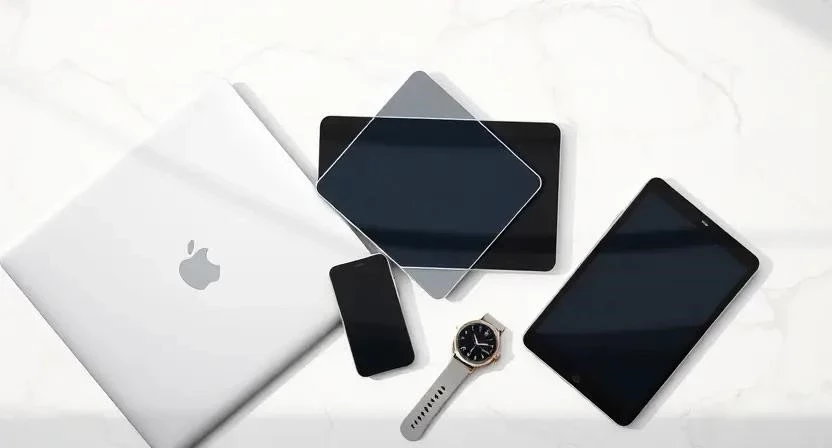
Сравнительный анализ доступных вариантов
Прежде чем переходить к деталям, я составил таблицу, которая поможет быстро сориентироваться в главных отличиях трех гигантов.
| Способ (Бренд) | Уровень сложности | Для кого | Плюсы | Минусы | Когда применять |
|---|---|---|---|---|---|
| Apple | Низкий | Творцы, любители комфорта | Идеальный софт, безопасность | Очень высокая цена, закрытость | Когда бюджет не ограничен и важна стабильность |
| Samsung | Средний | Бизнес, пользователи Windows | Лучшие экраны, гибкость Android | Обновления приходят медленнее | Для работы с документами и многозадачности |
| Xiaomi | Средний | Техно-энтузиасты, экономные | Огромный выбор гаджетов, цена | Ошибки в интерфейсе, реклама | Для создания полноценного умного дома |
Интеграция устройств Apple
Эта система строится на принципе «закрытого сада», где все устройства работают в едином ритме благодаря общему аккаунту и облаку. Я заметил, что переход между iPhone, iPad и Mac происходит практически незаметно для пользователя.
Порядок настройки связки:
- Создайте один «Apple ID» и используйте его на всех устройствах. Это создаст единый профиль пользователя.
- Перейдите в «Настройки» $
ightarrow$ [Ваше имя] $
ightarrow$ «iCloud» и включите синхронизацию всех нужных данных (Контакты, Фото, Заметки). Теперь файлы будут доступны везде. - Активируйте функцию «Handoff» в разделе «Основные» $
ightarrow$ «AirPlay и Handoff». Это позволит начать писать письмо на iPhone и продолжить на Mac. - Подключите Apple Watch к iPhone через приложение «Watch». Часы станут продолжением телефона, принимая уведомления и разблокируя Mac.
Особенности системы:
- Общий буфер обмена: скопировал текст на телефоне — вставил на ноутбуке.
- Функция «Sidecar»: iPad превращается во второй монитор для Mac.
- AirDrop: мгновенная передача тяжелых файлов без потери качества.
- Единая система безопасности FaceID и TouchID.
- Бесшовное переключение AirPods между устройствами.
Плюсы: безупречная синхронизация и высокая защита данных. Минусы: запредельная стоимость входа и невозможность установить сторонний софт из внешних источников.
Из личного опыта: один раз я начал редактировать сложную таблицу в заметках на iPad в кафе, а придя домой, просто открыл её на MacBook — всё было обновлено до последнего символа без единого нажатия кнопки «Сохранить».
Возможности экосистемы Samsung
Samsung предлагает более открытый подход, делая ставку на аппаратную мощность и глубокую интеграцию с операционной системой Windows.
Как настроить взаимодействие устройств:
- Зарегистрируйте «Samsung Account» на смартфоне Galaxy S. Это главный ключ к синхронизации.
- Откройте «Настройки» $
ightarrow$ «Подключенные устройства» $
ightarrow$ «Связь с Windows». Следуйте инструкциям, чтобы экран телефона отображался на ноутбуке Galaxy Book. - Привяжите Galaxy Buds в меню «Bluetooth». Наушники будут автоматически переключаться между планшетом Tab и смартфоном.
- Настройте «Samsung Cloud» для резервного копирования настроек интерфейса и контактов.
Преимущества использования:
- Режим DeX: превращает смартфон в полноценный компьютер при подключении к монитору.
- Лучшие на рынке AMOLED-экраны во всей линейке.
- Гибкая настройка интерфейса One UI под себя.
- Отличная работа с электронным пером S Pen на планшетах и смартфонах.
- Широкий выбор аксессуаров от разных производителей.
Плюсы: высокая функциональность и совместимость с ПК. Минусы: обновления ОС иногда доходят до бюджетных моделей с большой задержкой.
Я использовал планшет Samsung как дополнительный экран для своего ноутбука во время поездки, что позволило мне полноценно работать в двух программах одновременно, не имея под рукой большого монитора.
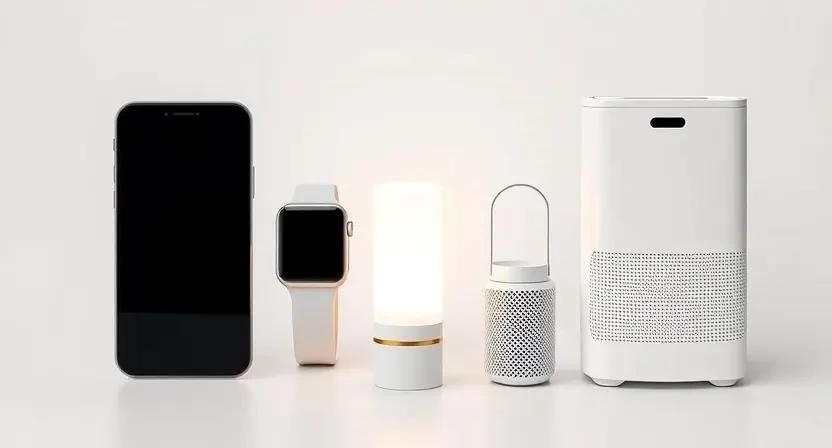
Масштабируемость гаджетов Xiaomi
Xiaomi делает ставку на доступность и охват. Их экосистема — это не только телефон и часы, но и сотни устройств для дома через приложение «Mi Home».
Шаги по созданию своей сети устройств:
- Установите приложение «Mi Home» из магазина приложений. Это центр управления всеми гаджетами.
- Создайте «Mi Account» и выберите регион (влияет на доступность некоторых устройств).
- Нажмите кнопку «Добавить устройство» (значок «+» в верхнем углу) и выберите гаджет из списка или через поиск.
- Настройте автоматические сценарии: например, чтобы свет в комнате включался, когда датчик движения фиксирует ваше появление.
Ключевые фишки:
- Огромный выбор умных вещей: от чайников до пылесосов.
- Доступная цена на все компоненты системы.
- Интеграция с голосовыми помощниками.
- Быстрая зарядка, которая часто работает между разными устройствами бренда.
- Возможность собрать систему постепенно, покупая по одному дешевому датчику.
Плюсы: невероятный масштаб и низкий порог входа. Минусы: оболочка HyperOS (ранее MIUI) иногда работает нестабильно, встречается встроенная реклама.
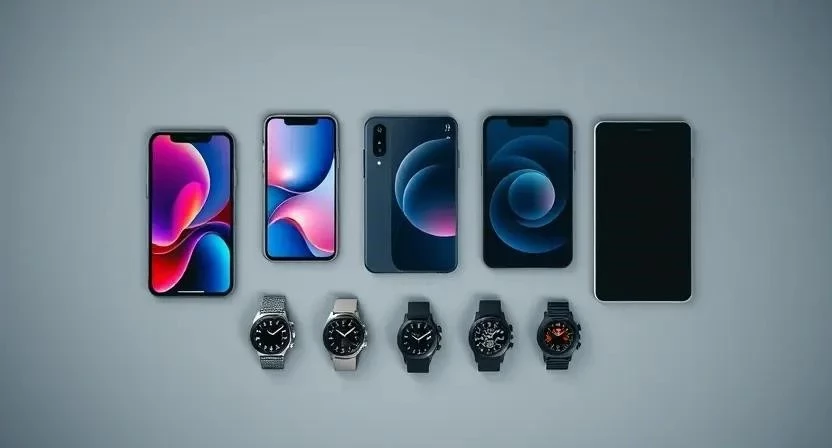
Гибридный подход к выбору устройств
Не обязательно покупать всё от одного бренда. Можно создать свою систему, используя кроссплатформенные сервисы, которые объединяют разные ОС.
Инструменты для объединения разных брендов:
- Используйте «Google Drive» или «Яндекс Диск» для хранения файлов — они работают и на iOS, и на Android.
- Установите «Telegram» для быстрой переброски ссылок, фото и документов между разными устройствами через «Избранное».
- Синхронизируйте пароли и закладки через браузер «Google Chrome».
- Используйте облачные календари (Google Calendar), чтобы расписание было актуальным на любом экране.
Такой подход дает свободу выбора лучшего «железа» в каждой категории, но вы теряете такие фишки, как общий буфер обмена или мгновенное переключение наушников.
Рекомендации по выбору системы
Чтобы не ошибиться, ориентируйтесь на свои основные задачи и привычки:
- Для творческих людей (дизайнеры, монтажеры): выбирайте Apple. Связка iPad + Mac + iPhone считается эталоном для работы с графикой и видео.
- Для бизнес-задач и работы с Windows: идеален Samsung. Возможности многозадачности и интеграция с ПК делают его лучшим инструментом для офиса.
- Для любителей умного дома и бюджетных решений: ваш вариант — Xiaomi. Вы получите максимум автоматизации за минимальные деньги.
Альтернативные варианты
Если ни один из трех гигантов не подошел, стоит обратить внимание на «чистый» Android в лице Google Pixel. Это максимально стабильный опыт без лишних надстроек. Также существуют полностью открытые системы для тех, кто хочет контролировать каждый байт своих данных и не зависеть от корпоративных облаков, хотя это требует продвинутых технических навыков.
Сравнение технических сервисов
Для наглядности я подготовил две таблицы по совместимости и облакам.
| Аксессуар | Apple | Samsung | Xiaomi |
|---|---|---|---|
| Наушники | Полная поддержка | Полная поддержка | Полная поддержка |
| Умные часы | Только iOS | Лучше с Android | Android/iOS (ограничено) |
| Планшет | Бесшовный переход | Интеграция с Windows | Базовая синхронизация |
| Сервис | iCloud | Samsung Cloud | Mi Cloud |
|---|---|---|---|
| Основная цель | Резерв всей системы | Настройки и данные | Контакты и фото |
| Сложность | Очень просто | Средне | Средне |
| Доступность | Только устройства Apple | В основном Samsung | Устройства Xiaomi |
Часто задаваемые вопросы
Можно ли использовать часы Apple Watch с Android?
Нет, Apple Watch требуют наличия iPhone для первоначальной настройки и полноценной работы.
Работает ли синхронизация Xiaomi с компьютером на Windows?
Да, через приложение Mi PC Suite или облачные сервисы, но она менее глубокая, чем у Samsung.
Какая система быстрее всего получает обновления?
Apple. Обновления iOS и macOS приходят на все поддерживаемые устройства одновременно во всем мире.
Можно ли перенести данные с Samsung на iPhone?
Да, с помощью приложения «Перенос на iOS», но некоторые данные (например, переписки в некоторых мессенджерах) могут не перенестись.
Что будет, если купить телефон Xiaomi, а часы Samsung?
Они будут работать, но вы потеряете часть функций (например, глубокий мониторинг здоровья или синхронизацию настроек), так как приложения разных брендов не всегда полноценно общаются между собой.