
Пользователь пытается скачать приложение, но видит сообщение о том, что программа недоступна в его регионе или вовсе отсутствует в каталоге. Такая ситуация возникает из-за закрытой экосистемы Apple, которая жестко контролирует весь входящий контент. Выбор между App Store или сторонним стором определяет, какие функции и модификации будут доступны на устройстве. Я помогу разобраться в этом вопросе и покажу, как установить нужный софт за несколько минут.
Для начала разберем основные варианты установки программ, чтобы вы могли выбрать подходящий под свои задачи.
| Способ | Сложность | Когда применять | Плюсы | Минусы |
|---|---|---|---|---|
| App Store | Низкая | Поиск стандартного софта | Максимальная безопасность | Жесткая цензура, блокировки |
| AltStore | Средняя | Установка модов и стороннего ПО | Доступ к любым приложениям | Обновление каждые 7 дней |
| IPA через ПК | Средняя | Установка конкретного файла | Полный контроль над версией | Нужен компьютер и кабель |
| Корпоративные сторы | Низкая | Быстрая загрузка без ПК | Скорость установки | Частые отзывы сертификатов |
Официальный путь через App Store
Этот метод подходит для большинства пользователей, которым нужны проверенные программы. Перед началом убедитесь, что у вас создан и активирован Apple ID, а устройство подключено к интернету.
- Нажмите на иконку «App Store» на главном экране. Откроется магазин приложений.
- Перейдите во вкладку «Поиск» в нижнем правом углу и введите название программы. Появится список подходящих вариантов.
- Нажмите кнопку «Загрузить» или «Купить» рядом с нужным приложением. Начнется процесс загрузки.
- Подтвердите установку с помощью Face ID, Touch ID или пароля от Apple ID. Иконка приложения появится на рабочем столе.
Главное преимущество здесь — безопасность. Apple проверяет весь контент, что исключает попадание вирусов. Обновления приходят автоматически, а установка занимает минимум времени.
Однако есть и недостатки:
- Жесткая цензура контента.
- Региональные ограничения (некоторые программы недоступны в определенных странах).
- Отсутствие возможности установить модифицированные версии приложений.
- Зависимость от политики Apple.
- Невозможность установки софта из открытых источников.
Работа с альтернативными магазинами на примере AltStore
Если вам нужны приложения, которых нет в официальном каталоге, поможет AltStore. Этот метод основан на использовании вашего личного Apple ID для «подписи» приложений, имитируя действия разработчика.
Что нужно знать перед началом: вам потребуется компьютер (Windows или macOS) и кабель для подключения айфона.
- Скачайте и установите AltServer на ваш компьютер. Программа запустится в трее.
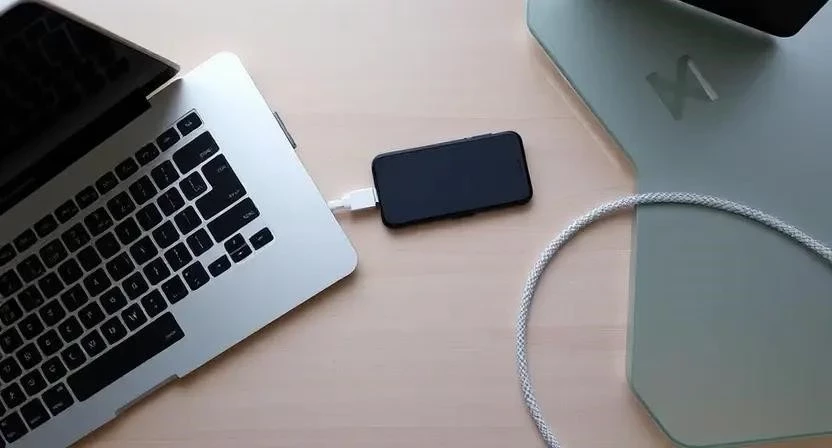
- Подключите айфон к ПК с помощью кабеля. В настройках телефона выберите «Доверять этому компьютеру».
- В меню AltServer на ПК выберите «Install AltStore» и укажите ваше устройство. На телефоне появится иконка магазина.
- Откройте AltStore на айфоне, перейдите в настройки и введите данные своего Apple ID. Теперь вы можете скачивать IPA-файлы прямо в магазине.
Я заметил, что этот способ дает огромную свободу, позволяя использовать любые моды. Но есть важный нюанс: бесплатные сертификаты действуют только 7 дней. После этого приложение перестанет открываться. Чтобы этого избежать, нужно раз в неделю подключаться к компьютеру с запущенным AltServer для «продления» подписи.
Ручная установка через IPA-файлы и Sideloadly
Этот метод идеален, когда у вас есть конкретный файл приложения в формате .ipa и вы не хотите устанавливать целый сторонний магазин. Я часто использовал этот метод для установки редких утилит.
- Запустите программу «Sideloadly» на компьютере. Откроется окно управления.
- Перетащите скачанный .ipa файл в поле «IPA». Программа подготовит пакет к установке.
- Введите ваш Apple ID в соответствующем поле. Это необходимо для создания цифровой подписи.
- Нажмите кнопку «Start». Дождитесь надписи «Done», после чего приложение появится на устройстве.
Этот способ подходит продвинутым пользователям, так как требует ручного поиска файлов. Плюсом является полный контроль над версией программы, минусом — необходимость каждый раз использовать ПК для подписи.
Использование корпоративных сертификатов и веб-сторов
Самый быстрый способ установки стороннего софта без использования компьютера. Приложения скачиваются прямо через браузер Safari.
- Откройте сайт выбранного веб-стора в браузере «Safari».
- Найдите нужное приложение и нажмите кнопку «Установить». На экране появится системный запрос на установку.
- Перейдите в «Настройки» $
ightarrow$ «Основные» $
ightarrow$ «VPN и управление устройством». Вы увидите профиль корпоративного разработчика. - Нажмите на имя разработчика и выберите «Доверять». Приложение станет доступно для запуска.
Внимание: этот метод самый рискованный. Корпоративные сертификаты часто «отзывают» (блокируют) по требованию Apple. В такой ситуации все установленные через этот метод программы перестанут работать одновременно, и их придется переустанавливать.
Какой способ выбрать
Выбор зависит от вашего опыта и того, что именно вы хотите установить. Я рекомендую ориентироваться на следующие рекомендации:
- Новичкам: используйте только App Store. Это безопасно, просто и не требует лишних действий.
- Продвинутым пользователям: выбирайте AltStore. Это лучший баланс между свободой и стабильностью, если у вас есть ПК.
- Для установки одного редкого приложения: используйте Sideloadly и IPA-файлы.
- Если нет компьютера: ваш вариант — корпоративные веб-сторы, но будьте готовы к внезапным вылетам программ.
Если вам важна максимальная конфиденциальность и безопасность данных, избегайте ввода основного Apple ID в сторонних сервисах (создайте для этого отдельный «технический» аккаунт).

Что делать если ни один способ не помог
Если приложение недоступно даже через сторонние сторы, можно рассмотреть альтернативы:
- Веб-приложения (PWA): откройте сайт сервиса в Safari $
ightarrow$ нажмите кнопку «Поделиться» $
ightarrow$ «На экран „Домой“». Сайт будет работать почти как приложение. - Облачный гейминг и софт: используйте сервисы, которые запускают программы на удаленном сервере, транслируя вам только картинку.
- Джейлбрейк: это крайний метод взлома системы для полного снятия ограничений. Я не рекомендую его новичкам, так как это лишает гарантии и может привести к сбоям в работе iOS.
Ответы на частые вопросы
Безопасно ли это для данных?
App Store максимально безопасен. Сторонние методы несут риск, если вы скачиваете IPA-файлы из непроверенных источников. Всегда проверяйте репутацию стора.
Можно ли получить бан Apple ID?
Риск минимален, но существует. Чтобы полностью исключить его, используйте для AltStore и Sideloadly дополнительный Apple ID, не привязанный к вашим основным данным.
Почему приложение перестало открываться через неделю?
Это особенность бесплатных сертификатов Apple. Срок их действия — 7 дней. Вам нужно обновить подпись через AltServer на ПК.
Как удалить сторонний стор?
Удерживайте палец на иконке приложения $
ightarrow$ выберите «Удалить приложение» $
ightarrow$ «Удалить приложение». Для удаления профиля перейдите в «Настройки» $
ightarrow$ «Основные» $
ightarrow$ «VPN и управление устройством» и удалите сертификат.
Нужен ли root-доступ для AltStore?
Нет, AltStore работает без джейлбрейка, используя официальные механизмы разработчика.
| Способ | iOS 15 | iOS 16 | iOS 17+ | Устройство |
|---|---|---|---|---|
| App Store | Да | Да | Да | Все |
| AltStore | Да | Да | Да | iPhone/iPad |
| Sideloadly | Да | Да | Да | iPhone/iPad |
| Корп. сторы | Да | Да | Да | Все |