
При масштабировании компании и переходе сотрудников на удалённый формат работы стандартные мессенджеры часто перестают справляться с нагрузкой. Когда в одном звонке одновременно находятся десятки участников, а требуется запись встречи или трансляция экрана, возникают задержки и обрывы связи. Поиск подходящих систем видеоконференцсвязи для бизнеса становится критически важной задачей, так как от качества связи зависит продуктивность всей команды. В этом руководстве я подробно разберу, как выбрать программу для ВКС, сравню основные типы решений и помогу вам подобрать оптимальный вариант под ваш бюджет и задачи.
Для начала стоит определиться с общим подходом к организации связи. Я подготовил сравнительную таблицу, которая поможет сразу понять разницу между основными типами систем.
| Тип системы | Плюсы | Минусы | Когда применять | Примерная стоимость |
|---|---|---|---|---|
| Облачные (SaaS) | Быстрый запуск, не нужно своё оборудование | Зависимость от интернета и стороннего сервиса | Малый и средний бизнес, распределенные команды | Подписка за каждого пользователя |
| Локальные (On-premise) | Полный контроль данных, высокая безопасность | Нужны свои серверы и квалифицированные IT-специалисты | Крупные корпорации, банки, госсектор | Высокая (лицензии + поддержка серверов) |
| Аппаратные комплексы | Максимальное качество звука и видео | Сложно масштабировать, высокая цена | Оборудование переговорных комнат | Высокая (разовая покупка оборудования) |
Облачные SaaS-платформы для быстрого старта
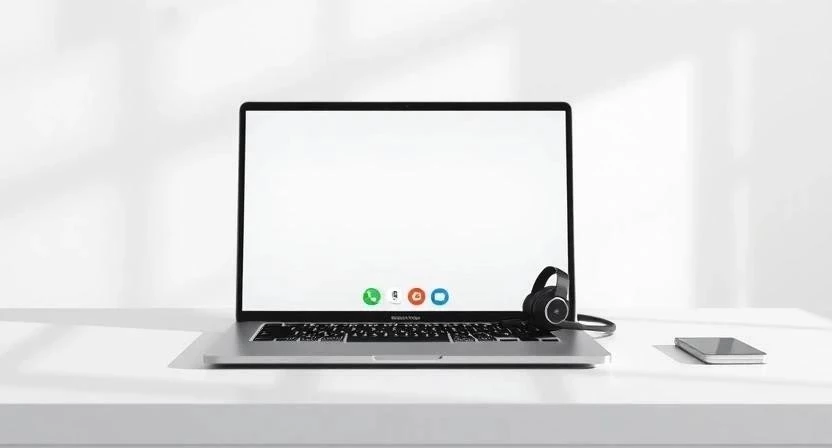
Облачные сервисы — это самый простой способ организовать видеосвязь в компании. Вам не нужно покупать серверы или нанимать системного администратора для поддержки инфраструктуры. Все вычисления происходят на стороне провайдера, а вы лишь пользуетесь готовым инструментом через браузер или приложение.
Для кого подходит: малый и средний бизнес, стартапы, а также команды, которым важно начать работу «здесь и сейчас» без сложных настроек.
Пошаговый запуск облачного сервиса:
- Выберите подходящий сервис (например, Zoom или Google Meet) и перейдите на его официальный сайт. Откроется страница выбора тарифного плана.
- Зарегистрируйте корпоративный аккаунт, используя рабочую почту. Появится окно настройки профиля.
- Выберите тарифный план, исходя из количества сотрудников и необходимых функций (например, запись встречи или длительность звонка). После оплаты доступ к функциям откроется автоматически.
- Создайте первую встречу в разделе «Запланировать» или «Новая конференция». В интерфейсе появится ссылка на встречу.
- Скопируйте ссылку и отправьте её участникам через корпоративный мессенджер или календарь. Участники смогут подключиться по этой ссылке.
Преимущества и недостатки:
- Плюсы: мгновенная готовность к работе, автоматические обновления, возможность масштабирования (добавили пользователя — оплатили лицензию).
- Минусы: данные хранятся на чужих серверах, зависимость от стабильности интернет-канала, ежемесячные регулярные платежи.
Собственные решения на базе Open Source
Если ваша компания предъявляет повышенные требования к безопасности и хочет иметь полный контроль над тем, где хранятся записи встреч и данные участников, стоит рассмотреть Open Source решения, такие как Jitsi Meet или BigBlueButton. В этом случае вы сами устанавливаете программное обеспечение на свой сервер.
Для кого подходит: IT-компании, финансовые организации и предприятия, которым важна приватность и независимость от зарубежных облачных провайдеров.
Пошаговый процесс установки:
- Подготовьте выделенный сервер или виртуальную машину с подходящей ОС (рекомендую Linux Ubuntu).
- Установите необходимые зависимости и пакеты через терминал.
- Скачайте дистрибутив выбранного решения (например, Jitsi) с официального репозитория.
- Запустите процесс установки и следуйте инструкциям в командной строке. После завершения появится адрес вашего внутреннего сервера.
- Настройте SSL-сертификат для безопасного соединения (шифрование трафика). После этого доступ к системе будет осуществляться через защищенный протокол HTTPS.
Преимущества и недостатки:
- Плюсы: отсутствие платы за каждого пользователя, полный контроль над безопасностью, возможность глубокой настройки под свои нужды.
- Минусы: необходимость содержания штата системных администраторов, затраты на покупку и обслуживание собственного серверного оборудования.
Профессиональные аппаратные комплексы для офисов
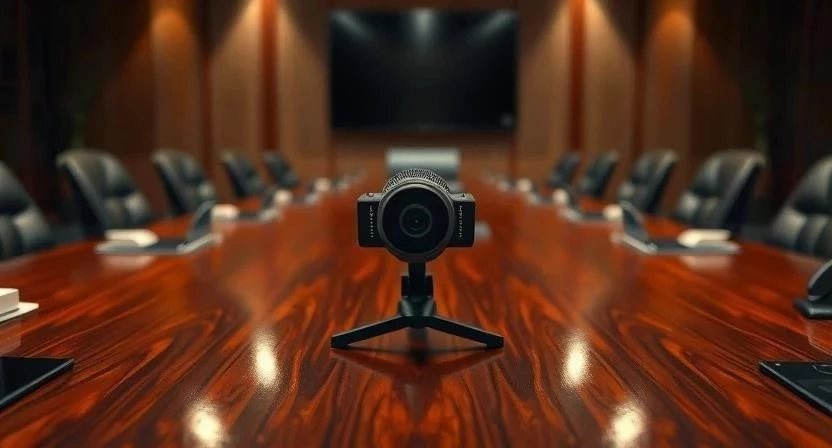
Когда речь заходит об оснащении полноценных переговорных комнат, программного обеспечения на ноутбуке становится недостаточно. Для создания эффекта «присутствия» используются специализированные комплексы от таких брендов, как Poly или Cisco. Это связка из высококачественных камер, микрофонных массивов и терминалов управления.
Для кого подходит: крупные офисы, штаб-квартиры компаний, где проводятся важные совещания с участием топ-менеджмента.
Пошаговый процесс внедрения:
- Проведите аудит переговорной комнаты: измерьте расстояние от стола до стены и оцените акустику помещения. Это поможет выбрать нужную модель камеры и микрофона.
- Закупите оборудование (видеокамера, микрофонный массив, спикерфон и контроллер управления).
- Закрепите камеру на уровне глаз участников и установите микрофоны так, чтобы они перекрывали всю зону обсуждения.
- Подключите устройства к сети и к центральному терминалу (кодексу) через кабели HDMI и Ethernet.
- Проведите калибровку звука и видео в настройках системы. После этого оборудование готово к работе в режиме «одной кнопки».
Преимущества и недостатки:
- Плюсы: идеальное качество связи, автоматическое отслеживание говорящего (auto-framing), высокая надежность.
- Минусы: очень высокая стоимость, привязка к конкретному железу, сложность переноса оборудования в другое помещение.
Интегрированные корпоративные экосистемы
Многие современные компании предпочитают использовать не отдельный инструмент для звонков, а полноценную экосистему. Это когда видеосвязь, корпоративный мессенджер, календарь и CRM-система работают как единое целое. Например, вы можете создать встречу прямо из карточки клиента в CRM, и ссылка автоматически появится в календаре всех участников.
Особенности внедрения:
Такой подход требует тщательной настройки интеграций. Я часто сталкивался с тем, что компании пытаются внедрить разрозненные инструменты, которые «не общаются» друг с другом, что создает хаос. Использование единой экосистемы позволяет автоматизировать рутину: запись встречи сразу сохраняется в папку проекта, а итоги обсуждения отправляются в чат команды.
Сравнение облака и собственного сервера:
| Параметр | Облачный сервис (SaaS) | Собственный сервер (On-premise) |
|---|---|---|
| Скорость развертывания | Минуты | Дни или недели |
| Контроль данных | Низкий (у провайдера) | Полный (у вас) |
| Сложность поддержки | Низкая | Высокая |
| Затраты на старте | Минимальные | Значительные |
Какой способ выбрать: рекомендации
Выбор зависит от трех факторов: размера вашей команды, бюджета и требований к безопасности данных.
Мои рекомендации:
- Если у вас небольшая команда (до 50 человек) и ограничен бюджет: используйте облачные SaaS-платформы. Это позволит вам не тратить время на настройку и сразу приступить к работе.
- Если вы крупная компания с жесткими требованиями безопасности: ваш путь — локальные Open Source решения или покупка собственных серверов. Это защитит коммерческую тайну.
- Если вам нужно оборудовать переговорную комнату в офисе: выбирайте профессиональные аппаратные комплексы. Это обеспечит стабильность и качество, которое не даст обычная веб-камера.
- Если вы хотите максимальной автоматизации: ищите решения, которые легко интегрируются с вашей текущей CRM и корпоративным календарем.
Что делать, если ни один способ не подошел
Иногда бывает так, что ни одно готовое решение не закрывает все потребности бизнеса. Например, вам нужна высокая безопасность, но нет ресурсов на содержание своего сервера, или вам нужно объединить старое оборудование с новыми облачными сервисами.
В таких ситуациях я советую рассмотреть гибридные схемы. Вы можете использовать облачные сервисы для повседневных звонков сотрудников, а для важных совещаний в офисе оставить профессиональное аппаратное оборудование. Также отличным выходом станет обращение к системным интеграторам. Специалисты помогут собрать индивидуальное решение, объединив разные инструменты в единую работающую систему.
Часто задаваемые вопросы (FAQ)
1. Как обеспечить безопасность видеосвязи в компании?
Используйте сервисы с поддержкой сквозного шифрования (end-to-end encryption) и обязательно устанавливайте сложные пароли на входы в конференции. Для максимальной защиты лучше разворачивать собственные серверы.
2. От чего зависит качество связи во время звонка?
В первую очередь от пропускной способности вашего интернет-канала и стабильности соединения. Также на качество влияют микрофон и камера — даже при хорошем интернете плохой звук сделает встречу бесполезной.
3. Нужно ли платить за каждого участника?
В облачных SaaS-сервисах чаще всего используется модель оплаты за каждого пользователя (лицензию). В локальных решениях вы платите за использование софта, независимо от количества звонков, но можете столкнуться с ограничениями по количеству одновременных участников.
4. Можно ли использовать видеосвязь на мобильных устройствах?
Да, большинство современных сервисов имеют мобильные приложения для Android и iOS. Однако для серьезных бизнес-встреч я рекомендую использовать компьютер или специализированные терминалы.
5. Как избежать эха и посторонних шумов?
Используйте гарнитуру или профессиональный микрофон с функцией шумоподавления. В переговорных комнатах лучше устанавливать микрофонные массивы, которые отсекают звуки, не относящиеся к голосу участника.
6. Можно ли записывать встречи без ведома участников?
Технически — да, но с точки зрения этики и законодательства (о защите персональных данных) это недопустимо. Всегда уведомляйте коллег или клиентов о том, что ведется запись.
Таблица совместимости систем:
| Платформа | Windows | macOS | Android | iOS |
|---|---|---|---|---|
| Облачные сервисы | Полная поддержка | Полная поддержка | Приложение | Приложение |
| Open Source (через браузер) | Поддерживается | Поддерживается | Ограниченно | Ограниченно |
| Аппаратные комплексы | Управление через ПК | Управление через ПК | Не применимо | Не применимо |
Рекомендуемое оборудование для связи:
| Тип устройства | Для какой задачи | На что обратить внимание |
|---|---|---|
| Гарнитура (наушники с микрофоном) | Индивидуальные звонки | Наличие активного шумоподавления |
| Веб-камера (Full HD/4K) | Удаленная работа | Угол обзора и автофокус |
| Спикерфон | Малые группы (3-5 чел) | Дальность захвата звука |
| Профессиональная камера | Переговорные комнаты | Функция слежения за лицом |