
При установке оборудования часто возникает ситуация, когда камеры висят на стенах, но изображение не отображается на смартфоне, а СКУД не открывает дверь по карте. Это происходит из-за ошибок в сетевых настройках или неправильного подключения замков. В этой статье я подробно разберу, как выбрать систему видеонаблюдения и выполнить её грамотную настройку. Вы узнаете, как запустить систему с нуля и обеспечить удаленный доступ к объекту за несколько шагов.
Способы управления системой
Для управления видеорегистратором или контроллером доступа существует несколько путей. Выбор зависит от того, находитесь ли вы на объекте или планируете следить за порядком удаленно.
Настройка через веб-интертерфейс
Этот способ удобен, если вы работаете за компьютером в одной сети с оборудованием.
- Откройте любой браузер (Chrome, Edge или Firefox).
- В адресной строке введите IP-адрес вашего регистратора (например, 192.168.1.100).
- Дождитесь загрузки страницы авторизации.
- Введите логин и пароль администратора. Откроется панель управления всеми функциями.
Управление через мобильное приложение
Я часто использую этот метод для быстрой проверки событий. Чтобы настроить удаленный доступ к камерам, выполните следующие действия:
- Скачайте официальное приложение производителя на смартфон (iOS или Android).
- Нажмите на иконку «Добавить устройство» или знак «+».
- Отсканируйте QR-код, который находится на корпусе регистратора или в его меню.
- Введите данные учетной записи. Теперь вы можете смотреть видео через мобильный интернет.
Работа через ПК-клиент
Для профессионального мониторинга лучше установить специальную программу на компьютер. Это позволяет открывать сетку из многих камер одновременно без нагрузки на браузер.
Базовая конфигурация оборудования
Прежде чем переходить к сложным функциям, нужно заложить фундамент — правильно настроить сеть и логику работы устройств. Без этого установка СКУД пошагово превратится в бесконечный поиск ошибок.
Настройка сетевых параметров
Каждое устройство (IP-камера, регистратор, PoE-коммутатор) должно иметь свой уникальный адрес.
- Зайдите в меню «Настройки» → «Сеть» → «TCP/IP».
- Выберите режим «Статический IP» (Static), чтобы адреса не менялись после перезагрузки.
- Введите свободный IP-адрес, маску подсети и шлюз.
- Нажмите «Применить» или «Сохранить».
Настройка записи и датчиков
Чтобы не забивать жесткий диск лишним видео, настройте запись по движению.
- Перейдите в раздел «Хранилище» → «Запись».
- Выберите режим «Детекция движения».
- В меню «События» → «Детектор движения» нарисуйте мышкой на экране зоны, где нужно отслеживать активность.
- Укажите чувствительность датчика. Если она слишком высокая, камера будет реагировать на тени или насекомых.
Связка СКУД и контроллеров
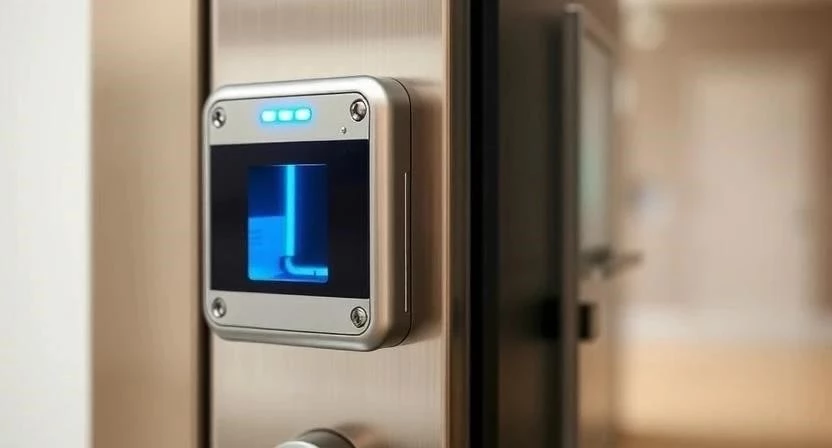
Для работы контроля доступа нужно привязать считыватели к контроллеру. В меню управления пользователями укажите, какой номер карты или биометрический шаблон соответствует конкретному праву доступа (например, «Вход в офис» или «Выход из склада»).
| Тип СКУД | Плюсы | Минусы | Сложность установки |
|---|---|---|---|
| Карточки/Брелоки | Дешево, быстро выдаются сотрудникам | Карту можно передать другому | Низкая |
| Биометрия (отпечаток, лицо) | Невозможно украсть или забыть | Дороже, может не сработать при травмах | Высокая |
| Коды доступа | Не нужно носить с собой | Код можно подсмотреть или записать | Средняя |
Удобство и мониторинг
Когда база настроена, можно добавить функции, которые сделают использование системы комфортным. Я рекомендую сразу настроить уведомления, чтобы не смотреть в монитор 24/7.
Оптимизация интерфейса и уведомлений
- Push-уведомления: В приложении включите «Оповещения о событиях». При срабатывании датчика движения на телефон придет сообщение.
- Группы пользователей: Создайте группы (например, «Администрация», «Охранники», «Сотрудники»), чтобы не настраивать права для каждого человека отдельно.
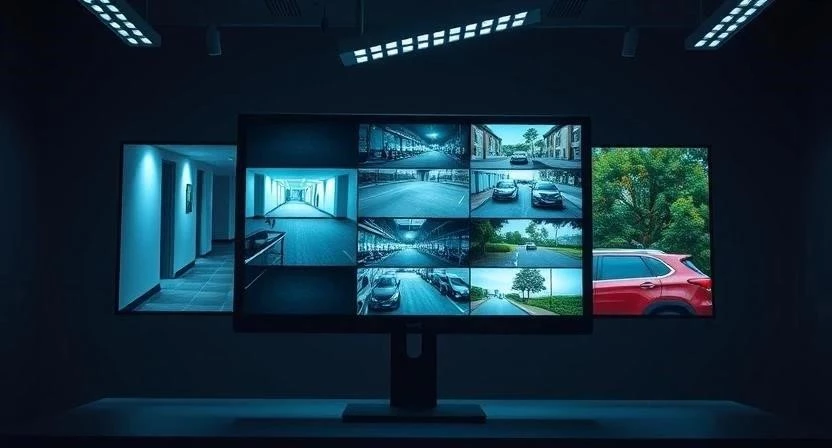
- Сетка мониторинга: В настройках отображения выберите режим 2×2 или 4×4, чтобы видеть ключевые зоны одновременно.
- Звуковой сигнал: Включите оповещение в регистраторе при попытке несанкционированного доступа к СКУД.
- Облачное хранилище: Если объект находится далеко, настройте дублирование критически важных записей в облако.
Безопасность и защита данных
Система видеонаблюдения сама может стать целью хакеров, если оставить её без защиты. Обязательно уделите внимание этим пунктам.
Защита системы
- Смена паролей: Никогда не оставляйте заводской пароль (типа 12345 или admin). Создайте сложный пароль с буквами и цифрами.
- Разграничение прав: Оператор должен видеть только видео, но не иметь возможности удалять записи или менять настройки сети.
- Маскирование зон: Если камера смотрит на окна соседей или общественное место, используйте функцию «Приватная зона». Она закрасит эти участки черным цветом.
- Шифрование: В настройках сети включите протоколы шифрования потока, чтобы видео не перехватили в локальной сети.
Настройка производительности
Качество картинки напрямую зависит от того, как вы настроите передачу данных. Если выбрать слишком высокое разрешение без учета мощности сети, видео будет постоянно «тормозить».
Выбор параметров сжатия
- Кодек: Выбирайте H.265. Он сжимает видео лучше, чем старый H.264, при том же качестве, что экономит место на диске.
- Битрейт: Для Full HD (1080p) ставьте около 2-4 Мбит/с. Если интернет слабый, снижайте это значение.
- Частота кадров (FPS): Для обычного наблюдения достаточно 12–15 кадров в секунду. Этого хватит, чтобы видеть движения, но диск не переполнится слишком быстро.
Рекомендуемые настройки под разные задачи
Я подготовил таблицу, которая поможет вам быстро сориентироваться в параметрах в зависимости от вашего объекта.
| Задача | Разрешение | Тип записи | Метод доступа |
|---|---|---|---|
| Малый офис | Full HD (2 Мп) | По движению | Приложение + Карты |
| Промышленный объект | 4K (8 Мп) | Постоянная + Детекция | Биометрия + ПК-клиент |
| Частный дом | Full HD (2 Мп) | По движению | Удаленное приложение |
Частые ошибки при настройке
Даже опытные специалисты иногда допускают промахи. Вот основные проблемы, с которыми я сталкивался на практике.
Типичные ошибки
- Конфликт IP-адресов: Когда двум устройствам присвоен один и тот же адрес, одно из них «вылетает» из сети.
- Слабый блок питания: Если к одной линии подключено слишком много камер, им может не хватать напряжения, и они будут перезагружаться.
- Ошибка логики замка: При подключении электромагнитного замка важно не перепутать контакты «замыкание» (NC) и «размыкание» (NO).
- Проблемы с портами: Если вы не пробросили порты на роутере, удаленный доступ через интернет работать не будет.
Диагностика проблем
| Симптом | Вероятная причина | Решение |
|---|---|---|
| Камера «не в сети» | Проблема с кабелем или питанием | Проверить PoE-коммутатор и целостность витой пары |
| Видео тормозит | Низкая скорость интернета или высокий битрейт | Снизить битрейт или частоту кадров (FPS) |
| Дверь не открывается | Ошибка в привязке карты в СКУД | Перевыпустить карту и заново добавить пользователя |
Что делать, если ничего не помогло?
Если вы проверили питание, кабели и настройки IP, но камера всё равно не работает, скорее всего, проблема аппаратная (сгорел порт или сама камера). В этом случае лучше обратиться в сервисный центр.
Как сбросить настройки
Если вы забыли пароль или настройки запутались настолько, что система работает некорректно, используйте методы сброса.
Способы возврата к заводским параметрам
- Через меню: В настройках найдите пункт «Обслуживание» → «Возврат к заводским настройкам». Это удалит все ваши конфигурации.
- Hard Reset (аппаратный): На многих камерах и регистраторах есть маленькая кнопка Reset. Удерживайте её 10–15 секунд при включенном питании.
- Восстановление пароля: Если вы забыли пароль администратора, используйте функцию «Забыли пароль?» в интерфейсе. Обычно требуется ввести ответ на секретный вопрос или использовать файл ключа, созданный при первой настройке.
Часто задаваемые вопросы (FAQ)
Можно ли объединить камеры разных брендов в одну систему?
Да, если они поддерживают общий протокол ONVIF. Но некоторые специфические функции (например, умная аналитика) могут не работать.
Как работает СКУД при отключении электричества?
Для бесперебойной работы обязательно используйте ИБП (источник бесперебойного питания). Без него электромагнитный замок может либо заблокировать дверь навсегда, либо, наоборот, открыть её.
Сколько времени хранится архив видео?
Это зависит от объема жесткого диска и настроек записи. При записи только по движению архив хранится значительно дольше, чем при непрерывной записи.
Нужно ли настраивать датчики движения отдельно для каждой камеры?
Да, зоны обнаружения нужно прорисовывать индивидуально, учитывая особенности ракурса и освещенности каждой точки.
Как изменить пароль в системе видеонаблюдения?
Перейдите в раздел «Пользователи» или «Безопасность» → «Изменить пароль». Система попросит ввести старый пароль и дважды новый.