
Постоянно вводить длинный пароль при каждой разблокировке смартфона или ноутбука неудобно и отнимает лишнее время. Часто пользователи забывают сложные комбинации символов, что приводит к долгой процедуре восстановления доступа. Чтобы понять, как работает биометрическая идентификация и как сделать использование гаджетов проще, я подготовил этот подробный разбор. Вы узнаете основные виды биометрии в технике и быстро настроите сканер отпечатка пальца или распознавание лица на своем устройстве.
Возможности биометрических технологий
Биометрическая защита смартфона и персональных компьютеров сегодня охватывает гораздо больше задач, чем просто разблокировка экрана. Современные алгоритмы позволяют использовать уникальные физические характеристики человека для выполнения следующих действий:
- Быстрая разблокировка смартфона, планшета или ноутбука;
- Подтверждение онлайн-платежей в банковских приложениях;
- Авторизация в защищенных корпоративных мессенджерах;
- Вход в учетные записи в операционных системах (например, Windows Hello);
- Замена сложных текстовых паролей при использовании приложений.
Использование сканера отпечатков пальцев
Что нужно знать перед началом: Для настройки убедитесь, что ваш палец чистый и сухой, а датчик на устройстве не имеет видимых царапин или загрязнений. Вам потребуются права администратора на устройстве.
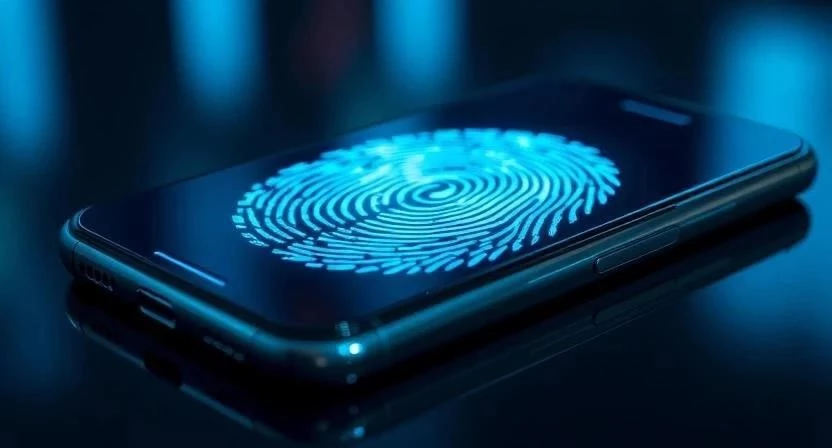
Существует несколько типов датчиков. Оптические сканеры делают высококачественное фото отпечатка под светом, а ультразвуковые датчики используют звуковые волны, чтобы построить 3D-карту рельефа кожи. Я заметил, что ультразвуковые сенсоры работают гораздо точнее, даже если на пальце есть небольшие загрязнения.
Настройка на Android:
- Откройте приложение «Настройки».
- Прокрутите вниз и выберите раздел «Безопасность» (или «Биометрия и безопасность»).
- Нажмите на пункт «Отпечаток пальца».
- Введите текущий PIN-код или графический ключ для подтверждения личности.
- Выберите «Добавить отпечаток пальца» и следуйте инструкциям на экране, прикладывая палец к датчику под разными углами.
- Нажмите «Готово» после завершения регистрации.
Настройка Touch ID на iOS:
- Перейдите в «Настройки».
- Найдите раздел «Touch ID и пароль».
- Введите свой пароль от устройства.
- Нажмите «Добавьте отпечатку пальца».
- Прикладывайте палец к кнопке Home, пока система не заполнит область сканирования.
Технологии распознавания лиц
Распознавание лиц может работать по двум сценариям. Простые 2D-системы анализируют плоское изображение через фронтальную камеру, что менее надежно. Продвинутые системы, такие как Face ID, используют инфракрасные датчики для создания объемной карты лица, что практически невозможно обмануть фотографией.
Активация распознавания лица на iPhone (Face ID):
- Зайдите в «Настройки» → «Face ID и код-пароль».
- Введите свой пароль.
- Нажмите «Настройка Face ID».
- Держите устройство перед лицом в портретном режиме и вращайте голову по кругу в указанном рамке.
- Дождитесь завершения процесса и нажмите «Готово».
Включение Windows Hello на ПК:
- Нажмите кнопку «Пуск» → «Параметры».
- Выберите раздел «Учетные записи» → «Варианты входа».
- Найдите пункт «Распознавание лица (Windows Hello)» и нажмите «Настроить».
- Нажмите «Начать» и следуйте подсказкам, глядя в камеру.
Сканирование радужной оболочки и сетчатки глаза
Это наиболее высокозащищенный метод аутентификации. В отличие от распознавания лиц, сканирование радужной оболочки анализирует уникальный рисунок сосудов и пигментации глаза с помощью ИК-излучения. Сетчатка же сканирует внутренние структуры глаза. Такие технологии крайне редко встречаются в обычных смартфонах, но активно применяются в банковских терминалах и системах контроля доступа на режимных объектах. Главное преимущество — практически нулевая вероятность ошибки или подмены данных.
Голосовая аутентификация
Голосовой доступ базируется на анализе тембра, частотных характеристик и уникальных особенностей произношения. Вы можете настроить голосового помощника так, чтобы он реагировал только на ваш голос для выполнения команд. Однако стоит учитывать, что в шумной среде (например, на улице или в кафе) точность распознавания может заметно снизиться. Я рекомендую использовать этот метод как дополнительный слой защиты, а не основной способ входа в критически важные системы.
Полезные советы и быстрый доступ
Чтобы биометрия работала максимально эффективно, я рекомендую использовать небольшие хитрости для улучшения считывания данных.
Таблица совместимости технологий с ОС
| Технология | Android | iOS | Windows | macOS |
|---|---|---|---|---|
| Отпечаток пальца | Да | Да (Touch ID) | Да (Windows Hello) | Да (Touch ID) |
| Распознавание лица | Да (2D/3D) | Да (Face ID) | Да (Windows Hello) | Да (Face ID) |
| Голос | Да | Да | Да | Да |
Лайфхаки для улучшения работы сканеров:
- Регистрируйте несколько пальцев (например, большой и указательный), чтобы иметь запасной вариант.
- Если Face ID плохо узнает вас в очках, добавьте «Внешний вид с очками» в настройках.
- Для сканера отпечатков: если кожа слишком сухая, слегка увлажните ее — это улучшит проводимость.
- Протирайте датчики микрофиброй раз в неделю, чтобы убрать жирный налет.
- При настройке лица делайте это при хорошем, но не слишком ярком освещении.
Решение проблем со сканерами
Иногда система может не узнавать владельца. Это может происходить из-за физических препятствий или программных сбоев.
Таблица диагностики проблем
| Симптом | Вероятная причина | Решение | Сложность |
|---|---|---|---|
| Сканер не видит палец | Грязный датчик или влажные руки | Протрите датчик и вытрите руки | Легко |
| Face ID не срабатывает | Плохое освещение или маска | Улучшите свет или снимите аксессуар | Легко |
| Ошибка авторизации | Сбой в базе данных биометрии | Удалите и заново добавьте данные | Средне |
| Задержка срабатывания | Перегрузка процессора | Перезагрузите устройство | Легко |
Что делать, если ничего не помогло:
- Быстрая проверка: Перезагрузите устройство. Это очищает кэш и исправляет временные программные ошибки.
- Перерегистрация: Удалите все текущие отпечатки или лица из настроек и добавьте их заново в спокойной обстановке.
- Обновление ПО: Проверьте наличие обновлений системы. Производители часто выпускают патчи для улучшения алгоритмов распознавания.
Внимание: Если сканер физически не реагирует на касания (даже после чистки и перезагрузки), проблема может быть аппаратной. В этом случае лучше обратиться в сервисный центр.
Когда обращаться в сервис:
- Появились видимые трещины на стекле датчика;
- Система выдает ошибку «Датчик неисправен» даже после сброса настроек;
- Сканер перестал работать после падения или попадания воды в устройство.
Как предотвратить проблемы в будущем:
Не используйте агрессивные химические средства для чистки экрана, так как они могут повредить олеофобное покрытие и чувствительность датчиков. Всегда держите устройство в чехле, который не перекрывает область сканера.
Биометрия против традиционных паролей
Многие спорят, что надежнее: биометрия или классический пароль. На самом деле, лучший вариант — их комбинация.
Таблица сравнения способов доступа
| Способ | Уровень сложности | Для кого | Плюсы | Минусы | Когда применять |
|---|---|---|---|---|---|
| Биометрия | Низкий | Все пользователи | Скорость, удобство | Зависит от физического состояния | Ежедневная разблокировка |
| Пароль/PIN | Средний | Повышенная безопасность | Невозможно украсть физически | Долго вводить, легко забыть | При первой настройке или сбросе |
| Комбинация | Высокий | Продвинутые пользователи | Максимальная защита | Требует времени | Для банковских приложений |
Какой способ выбрать:
- Если вам нужна максимальная скорость — используйте отпечаток пальца или Face ID.
- Если вы работаете с конфиденциальными данными — используйте биометрию вместе с длинным паролем.
- Если вы часто меняете внешний вид (например, носите плотные маски) — отдайте предпочтение сканеру отпечатков.
Часто задаваемые вопросы
1. Безопасно ли хранить биометрические данные в смартфоне?
Да, современные устройства хранят биометрические шаблоны не в виде картинок, а в виде зашифрованных математических моделей в специальном изолированном модуле (Secure Enclave или TrustZone). Даже если вирус попадет в систему, он не сможет извлечь ваш отпечаток.
2. Можно ли обмануть систему распознавания лица фотографией?
Простые 2D-системы могут быть обмануты качественным фото. Однако современные системы с 3D-сканированием (как Face ID) требуют объема и глубины, поэтому фотография для них бесполезна.
3. Что произойдет, если я изменю внешность (отращу бороду или сделаю татуировку)?
Современные алгоритмы умеют адаптироваться к небольшим изменениям. Но если изменения значительны, вам просто нужно будет зайти в настройки и обновить данные лица.
4. Работает ли биометрия без интернета?
Да, процесс сравнения вашего отпечатка или лица с сохраненной моделью происходит локально на самом устройстве и не требует подключения к сети.
5. Могут ли правоохранительные органы получить доступ к моему устройству через биометрию?
В некоторых юрисдикциях закон позволяет требовать разблокировки устройства по отпечатку или лицу, в то время как использование пароля может быть защищено правом на неразглашение информации. Поэтому для максимальной приватности я рекомендую использовать сложные пароли.
6. Как изменить или удалить биометрические данные?
Это делается в разделе «Настройки» → «Безопасность». Вы можете удалить старые отпечатки или лица и добавить новые в любой момент.