
Пользователи планшетов часто сталкиваются с тем, что обычные текстовые редакторы не позволяют свободно делать пометки от руки или жестко ограничивают размер страницы. Это создает неудобства при создании сложных схем или ведении объемных конспектов, когда информация не помещается в стандартный лист. Подобные сложности делают поиск гибкого инструмента приоритетной задачей для студентов и профессионалов. В этом обзоре Notewise: все возможности и функции приложения для заметок пошагово разберем инструменты, которые помогут быстро организовать рабочее пространство и перейти на цифровой формат записей.
Главные возможности приложения
Notewise представляет собой мощный инструмент для создания рукописных заметок, который работает на базе векторной графики. В отличие от простых текстовых редакторов, здесь акцент сделан на имитацию реального письма и рисования. Основные функции включают:
- Полноценная поддержка стилусов с высокой точностью ввода.
- Работа с бесконечным холстом для любых объемов данных.
- Глубокая интеграция с PDF-файлами.
- Система иерархического хранения через папки и теги.
- Облачная синхронизация для доступа с разных устройств.
Я часто использую Notewise для структурирования идей, так как векторный формат позволяет масштабировать любую линию без потери качества.
| Функция | Для чего нужна | Уровень сложности освоения |
|---|---|---|
| Рукописный ввод | Создание конспектов и зарисовок от руки | Низкий |
| Бесконечный холст | Визуализация больших карт мыслей и схем | Средний |
| Аннотации PDF | Правки и пометки в готовых документах | Низкий |
| Система папок | Группировка заметок по проектам или темам | Низкий |
Инструменты для работы со стилусом
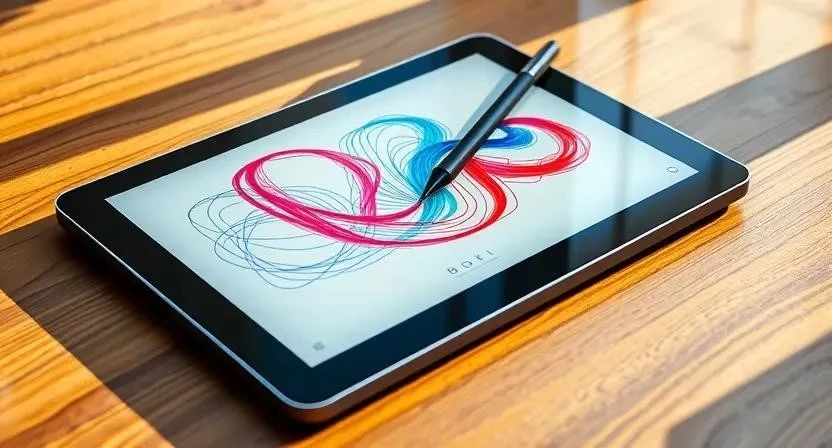
Работа с рукописным вводом реализована максимально естественно. Приложение распознает силу нажатия и наклон пера, что позволяет имитировать разные типы письма.
Чтобы настроить инструмент письма, выполните следующие действия:
- Нажмите на иконку «Кисть» на верхней панели инструментов. Откроется меню выбора инструментов рисования.
- Выберите нужный тип пера (например, гелевая ручка или маркер). Линия на экране изменит свою текстуру.
- Передвиньте ползунок «Толщина линии», чтобы установить подходящий размер штриха. Толщина будет применена ко всем последующим записям.
- Выберите цвет из палитры, нажав на соответствующий круг. Цвет пера обновится мгновенно.
Для удаления ошибок используется инструмент «Ластик». Он может работать в двух режимах: стирание конкретного штриха целиком или частичное стирание области. Я заметил, что режим стирания целого объекта значительно ускоряет правку больших чертежей.
Бесконечное пространство и навигация
Одной из ключевых особенностей является отсутствие границ страницы. Вы не ограничены форматом А4, что позволяет расширять заметку в любую сторону.
Для эффективного управления пространством используйте следующие приемы:
- Масштабирование: используйте щипок двумя пальцами на экране, чтобы отдалить или приблизить область. Это позволяет видеть всю карту заметок или сосредоточиться на мелкой детали.
- Перемещение: зажмите экран двумя пальцами и сдвигайте холст в любом направлении.
- Структурирование: располагайте связанные блоки информации рядом, создавая визуальные связи стрелками.
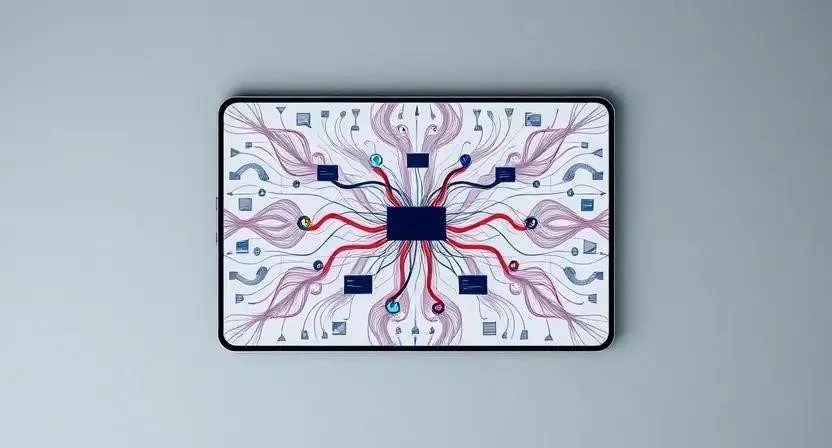
Я использовал бесконечный холст для планирования архитектуры проекта, где в центре находилась главная идея, а от нее в разные стороны расходились детальные спецификации. Это избавляет от необходимости переключаться между десятком разных файлов.
Работа с PDF-документами и импорт данных
Приложение позволяет превратить статичный PDF в интерактивную рабочую тетрадь. Вы можете импортировать документ и писать прямо поверх текста.
Процесс добавления файла выглядит так:
- Нажмите кнопку «Импорт» $ o$ «PDF-файл» в главном меню. Откроется проводник файлов вашего устройства.
- Выберите нужный документ из памяти устройства или облачного хранилища. Файл загрузится в новую заметку.
- Выберите инструмент «Маркер» и выделите важные фрагменты текста в документе. Текст будет подсвечен выбранным цветом.
- Используйте «Перо», чтобы добавить комментарии на полях PDF. Пометки будут привязаны к конкретным координатам страницы.
Также доступен импорт изображений. Нажмите «Вставка» $ o$ «Изображение», выберите фото из галереи, и оно появится на холсте. После этого картинку можно масштабировать или обрезать под нужный размер.
Порядок в заметках: папки и поиск
Когда количество записей растет, возникает проблема с их поиском. Notewise решает это через иерархическую систему хранения.
Инструкция по организации архива:
- Нажмите иконку «Папки» в боковом меню. Откроется список всех текущих директорий.
- Нажмите кнопку «Создать папку» (значок плюса) и введите название, например, «Учеба 2024». Папка появится в общем списке.
- Перетащите нужные заметки в созданную папку долгим нажатием на файл. Заметка переместится в указанный раздел.
- Присвойте заметке тег через меню «Свойства» $ o$ «Теги». Это позволит находить файлы из разных папок по общему признаку.
Для быстрого доступа к информации используйте строку поиска в верхней части экрана. Введите ключевое слово, и приложение отобразит все подходящие заметки.
Ускорение работы: команды и лайфхаки
Чтобы не тратить время на постоянное переключение в меню, используйте жесты и быстрые команды.
| Действие | Жест / Команда | Результат |
|---|---|---|
| Масштабирование | Щипок двумя пальцами | Изменение уровня зума |
| Перемещение | Перетаскивание холста | Сдвиг области просмотра |
| Быстрая отмена | Нажатие кнопки стилуса | Отмена последнего действия |
| Выделение области | Инструмент «Лассо» | Выбор объекта для переноса |
Полезные советы для пользователей:
- Используйте инструмент «Лассо», чтобы быстро переместить целый блок текста в другую часть холста.
- Настраивайте «Быстрый доступ» к любимым цветам, чтобы не открывать палитру каждый раз.
- Для создания ровных линий удерживайте стилус в конце проведения черты — линия автоматически станет прямой.
- Синхронизируйте приложение с Google Drive для автоматического создания резервных копий.
Типичные сложности и ошибки
При первом использовании приложения могут возникнуть определенные трудности. Чаще всего они связаны с настройками оборудования или форматами файлов.
Распространенные проблемы и их решение:
- Проблемы с синхронизацией: Проверьте, выполнен ли вход в аккаунт и есть ли доступ к интернету. Перезагрузите приложение через Настройки $ o$ Приложения $ o$ Notewise $ o$ Остановить.
- Некорректный экспорт: Если PDF-файл отображается неправильно, при экспорте выберите «Стандартный формат» вместо «Оптимизированного».
- Стилус пишет с задержкой: Проверьте настройки «Подавление касаний ладонью» в меню Настройки $ o$ Стилус. Убедитесь, что эта функция включена.
- Потеря заметок: Проверьте папку «Корзина» в главном меню. Удаленные файлы хранятся там ограниченное время перед окончательным удалением.
Сравнение с другими сервисами
На рынке существует множество приложений для заметок, но Notewise занимает свою нишу за счет сочетания векторной графики и бесконечного холста.
| Параметр | Notewise | Samsung Notes | GoodNotes | Evernote |
|---|---|---|---|---|
| Бесконечный холст | Да | Нет | Нет | Нет |
| Работа с PDF | Да | Да | Да | Частично |
| Облако | Да | Да | Да | Да |
| Цена | Freemium | Бесплатно | Платная | Freemium |
Я рекомендую выбирать Notewise, если вам нужно создавать масштабные ментальные карты или сложные технические схемы, которые не вписываются в границы листа. Если же вам нужны простые текстовые списки с синхронизацией между ПК и телефоном, Evernote может быть удобнее.
Ответы на частые вопросы
В чем разница между бесплатной и платной версией?
Бесплатная версия предоставляет базовый набор инструментов и ограниченное количество папок. Платная подписка открывает неограниченное хранилище, расширенные возможности экспорта и дополнительные типы кистей.
Поддерживает ли приложение работу на iOS или Windows?
На данный момент основная разработка сфокусирована на Android и планшетах данной ОС. Для других платформ полноценного приложения с бесконечным холстом нет.
Можно ли экспортировать заметки в PDF?
Да, нажмите «Меню» $ o$ «Экспорт» $ o$ «PDF». Вы можете выбрать экспорт всей заметки или только выделенной области.
Работает ли Notewise без интернета?
Приложение полностью функционально в офлайн-режиме. Синхронизация с облаком произойдет автоматически, как только устройство снова подключится к сети.
Как перенести заметки из другого приложения?
Прямого импорта из других сервисов нет, но вы можете экспортировать свои записи в PDF из старого приложения и импортировать их в Notewise как документы для аннотирования.
Что делать, если стилус не распознается?
Проверьте заряд стилуса и убедитесь, что он совместим с вашим устройством. В настройках приложения проверьте, выбран ли соответствующий тип ввода в разделе «Стилус».