
Вы пытаетесь созвониться с коллегой или близким человеком через планшет, но картинка постоянно зависает, а звук прерывается. Это часто случается, когда выбранное программное обеспечение плохо оптимизировано под конкретную операционную систему или требует слишком много ресурсов устройства. В этой статье я помогу вам разобраться, какие лучшие приложения для видеосвязи на планшетах существуют на сегодняшний день. Вы узнаете, как правильно установить и настроить выбранный сервис, чтобы получать качественное изображение и стабильный звук за считанные минуты.
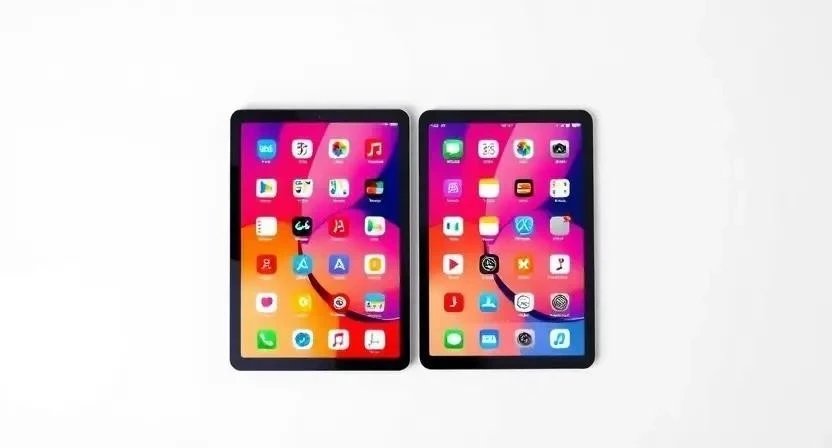
Сравнение популярных сервисов для видеозвонков
Прежде чем переходить к установке, я составил таблицу, которая поможет вам быстро сориентироваться в возможностях разных программ.
| Приложение | Плюсы | Минусы | Когда применять |
| Telegram | Высокая скорость, защита данных | Требует много оперативной памяти | Для личного общения и чатов |
| Простота, привычный интерфейс | Ограничен по количеству участников | Для быстрых звонков семье | |
| Zoom | Функции для бизнеса, демонстрация экрана | Ограничение по времени в бесплатной версии | Для рабочих конференций и учебы |
| Google Meet | Интеграция с календарем, стабильность | Нужен аккаунт Google | Для деловых встреч на Android |
Видеозвонки через Telegram
Telegram — это не просто мессенджер, а мощный инструмент с отличным качеством передачи изображения. Я протестировал его на разных планшетах и заметил, что он отлично справляется с передачей видео даже при не самом быстром интернете.
Что нужно знать перед началом: для работы приложения вам понадобится активный аккаунт, привязанный к номеру телефона, и стабильное Wi-Fi соединение. Работает на Android и iPadOS.
Как установить и запустить звонок:
- Откройте магазин приложений (Google Play на Android или App Store на iPad).
- Введите в строке поиска «Telegram» и нажмите кнопку «Установить» (или «Загрузить»).
- После завершения загрузки откройте приложение.
- Введите свой номер телефона и подтвердите его кодом из SMS.
- Выберите нужный контакт из списка ваших чатов.
- Нажмите на иконку видеокамеры в верхнем правом углу экрана.
Одной из полезных функций на планшетах является возможность использования режима разделения экрана. Вы можете смотреть видео или читать документ, не прерывая видеозвонок. Однако помните, что при активной видеосвязи нагрузка на процессор растет, поэтому планшет может нагреваться.
Преимущества и недостатки:
- Высокое качество видео и звука.
- Возможность записи звонков.
- Высокий уровень шифрования данных.
- Высокое потребление заряда аккумулятора.
- Возможные задержки при слабом сигнале Wi-Fi.
Настройка WhatsApp для связи на планшете
WhatsApp остается самым популярным мессенджером для повседневного общения. Его главное преимущество — синхронизация с вашим основным смартфоном.
Что нужно знать перед началом: если вы используете WhatsApp на планшете как дополнительное устройство, вам нужно будет привязать его к аккаунту на телефоне через функцию «Связанные устройства».
Пошаговое руководство по настройке:
- Скачайте WhatsApp из магазина приложений.
- Откройте приложение и примите условия использования.
- Если вы настраиваете новый аккаунт, введите номер телефона и подтвердите его.
- Если вы хотите использовать планшет как второе устройство, на телефоне откройте WhatsApp → Настройки → Связанные устройства → Привязка устройства.
- На планшете выберите «Привязать устройство» и отсканируйте QR-код камерой телефона.
- Выберите контакт и нажмите на значок видеокамеры в верхней части экрана.
Плюсы и минусы:
- Максимально простой интерфейс, понятный даже новичку.
- Быстрая синхронизация сообщений и контактов.
- Работает на большинстве современных планшетов.
- Относительно низкое качество видео по сравнению с Zoom.
- Не подходит для очень больших групповых конференций.
Проведение конференций в Zoom
Zoom — это стандарт для профессионального общения. Если вам нужно не просто видеть собеседника, но и показывать ему документы, этот вариант будет лучшим.
Что нужно знать перед началом: для полноценной работы лучше иметь под рукой наушники с микрофоном, чтобы избежать эха. Программа требует регистрации для создания конференций.
Инструкция по созданию и подключению:
- Установите приложение Zoom из магазина приложений.
- Войдите в свой аккаунт (или создайте новый через почту).
- Для создания своей встречи нажмите кнопку «Новая конференция» → «Начать конференцию».
- Чтобы пригласить людей, нажмите «Участники» → «Пригласить» и скопируйте ссылку.
- Для подключения к чужой встрече нажмите «Войти» и введите ID конференции и пароль.
На планшетах Zoom поддерживает функцию демонстрации экрана. Это позволяет вам открыть презентацию или фотографию и показать её всем участникам. Просто нажмите кнопку «Поделиться» в нижней части экрана и выберите «Экран».
Особенности сервиса:
- Идеально подходит для онлайн-обучения и рабочих совещаний.
- Возможность управления участниками (выключение микрофонов и т.д.).
- Стабильная связь при большом количестве людей.
- В бесплатной версии есть ограничение по времени группового звонка.
- Требует более мощного железа для плавной работы.
Использование Google Meet
Google Meet — это максимально интегрированное решение, особенно если вы пользуетесь сервисами Google. Оно работает как через отдельное приложение, так и через браузер.
Как пользоваться сервисом:
- На Android-планшете откройте приложение Google Meet (часто оно предустановлено).
- На iPadOS скачайте приложение Google Meet из App Store.
- Нажмите «Новая встреча» → «Создать встречу».
- Скопируйте ссылку и отправьте её участникам.
- Если вы используете браузер, перейдите на сайт meet.google.com и войдите в аккаунт.
Для пользователей Android-планшетов это самый удобный способ, так как сервис глубоко интегрирован в систему. Вы можете легко планировать звонки через Google Календарь: просто создайте событие, и ссылка на встречу добавится автоматически.
Преимущества и недостатки:
- Бесшовная работа с почтой Gmail и календарем.
- Высокая надежность соединения.
- Минимальные требования к настройке.
- Необходимость наличия аккаунта Google.
- Меньше декоративных функций, чем в Telegram.
Какой способ выбрать
Выбор зависит от ваших целей. Я рекомендую придерживаться следующих правил:
- Для бизнеса и учебы: используйте Zoom или Google Meet. Они позволяют управлять участниками и демонстрировать экран.
- Для общения с семьей и друзьями: лучше всего подойдут WhatsApp или Telegram. Они проще в освоении и позволяют быстро обмениваться фото и видео.
- Исходя из ОС: если у вас Android-планшет, Google Meet будет работать наиболее стабильно. Для iPadOS отлично оптимизированы Telegram и Zoom.
Что делать, если видеосвязь не работает
Если ни одно из приложений не решает проблему, проверьте основные технические параметры. Часто причина кроется не в программе, а в настройках самого планшета.
Первым делом проверьте права доступа:
- Откройте «Настройки» планшета.
- Перейдите в раздел «Приложения» (или «Приложения и уведомления»).
- Найдите в списке нужное приложение (например, WhatsApp).
- Выберите пункт «Разрешения».
- Убедитесь, что переключатели «Камера» и «Микрофон» находятся в положении «Разрешено».
Альтернативные варианты:
- Попробуйте зайти в сервис через браузер (Chrome или Safari), если приложение выдает ошибку.
- Используйте специализированный софт для конференций, если стандартные мессенджеры тормозят.
- Проверьте, не занята ли камера другим приложением (например, если у вас открыт Instagram в фоновом режиме).
Таблица совместимости приложений
| Приложение | Минимальная Android | Минимальная iPadOS |
| Telegram | 5.0 | 12.0 |
| 5.0 | 12.0 | |
| Zoom | 6.0 | 14.0 |
| Google Meet | 6.0 | 15.0 |
Часто задаваемые вопросы (FAQ)
Почему во время звонка зависает картинка?
Скорее всего, у вас нестабильное интернет-соединение или не хватает оперативной памяти. Попробуйте переключиться на Wi-Fi или закрыть лишние приложения в фоновом режиме.
Как улучшить звук во время видеозвонка?
Я советую использовать проводные или Bluetooth-наушники. Это поможет убрать эхо и сделает ваш голос четче для собеседника.
Можно ли звонить через эти приложения без интернета?
Нет, для видеосвязи обязательно требуется активное интернет-соединение (Wi-Fi или мобильные данные).
Как включить фронтальную камеру, если я вижу только заднюю?
В интерфейсе любого приложения (Telegram, WhatsApp и др.) есть иконка с изображением камеры со стрелками. Нажмите на неё, чтобы переключить режим.
Зачем нужна регистрация в этих программах?
Регистрация создает ваш уникальный аккаунт, чтобы контакты могли найти вас по номеру телефона или ссылке.