
Вы скачали несколько книг в разных форматах, но стандартный просмотрщик файлов отображает текст криво или вообще не открывает документ. Такая ситуация возникает часто, так как разные приложения по-разному работают с кодировками и разметкой текста. Чтобы понять, как выбрать читалку, нужно определиться с приоритетами: важна ли вам синхронизация между устройствами или максимальная настройка внешнего вида страницы. В этой статье вы узнаете, какие лучшие приложения для электронных книг существуют сейчас и как быстро настроить их под себя.
Сравнение популярных читалок для смартфонов
Перед установкой стоит взглянуть на основные различия программ, чтобы не тратить время на перебор всех вариантов.
| Приложение | Главные плюсы | Минусы | Совместимость |
|---|---|---|---|
| Moon+ Reader | Огромное количество настроек | Сложный интерфейс для новичка | Android |
| ReadEra | Нет рекламы и регистрации | Ограниченная синхронизация | Android |
| Apple Books | Идеальная интеграция в ОС | Только для экосистемы Apple | iOS |
| Google Play Книги | Облачное хранилище | Требуется аккаунт Google | Android, iOS |
Возможности Moon+ Reader для пользователей Android
Эта программа считается одной из самых гибких в плане настройки внешнего вида. Я долго подбирал в ней идеальный оттенок серого для ночного чтения, чтобы глаза не уставали при длительном использовании.
Порядок настройки и работы с книгами:
- Откройте приложение и перейдите в раздел «Библиотека». Здесь отобразятся все найденные на устройстве файлы.
- Нажмите кнопку «Добавить файлы», чтобы выбрать конкретные книги в форматах fb2 или epub из памяти телефона.
- Откройте любую книгу и нажмите один раз по центру экрана. Появится меню управления.
- Перейдите в «Визуальные настройки» $ o$ «Шрифт». Выберите размер, межстрочный интервал и стиль текста. После этого нажмите «Применить», чтобы изменения вступили в силу.
- В том же меню выберите «Цвет фона». Установите «Ночной режим» или «Сепия» для комфортного чтения при слабом освещении.
Особенности приложения:
- Поддержка практически всех текстовых форматов.
- Возможность менять анимацию перелистывания страниц.
- Интеграция с Dropbox и Google Drive.
- Настройка детальных закладок с заметками.
- Создание собственных тем оформления.
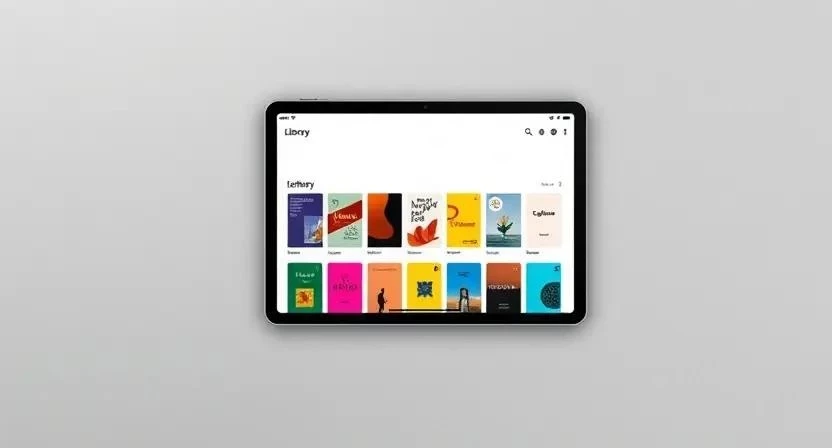
Работа с библиотекой в ReadEra
Данное приложение идеально подходит тем, кто ценит минимализм и не хочет тратить время на создание аккаунтов. Я заметил, что в ReadEra книги подгружаются мгновенно даже при огромном объеме файлов в памяти смартфона.
Процесс организации чтения:
- Запустите приложение. Программа автоматически начнет сканирование всей памяти устройства на наличие электронных книг.
- Дождитесь завершения индексации. Все найденные файлы будут распределены по папкам в зависимости от автора или серии.
- Нажмите на иконку «Поиск» в верхней части экрана, чтобы быстро найти нужную книгу по названию.
- Откройте книгу и используйте боковую панель для навигации по главам.
- Для сортировки книг перейдите в «Библиотеку» $ o$ «Сортировка» и выберите «По дате добавления» или «По алфавиту».
Преимущества для пользователя:
- Полное отсутствие рекламы в бесплатной версии.
- Не требуется регистрация или вход в профиль.
- Автоматическое определение метаданных книги (автор, обложка).
- Быстрая навигация по содержанию документа.
- Поддержка работы с PDF и текстовыми файлами.
Использование Apple Books на iOS
Стандартное приложение для владельцев iPhone и iPad, которое обеспечивает бесшовную работу во всей экосистеме Apple.
Инструкция по загрузке и синхронизации:
- Откройте приложение «Книги» (Books).
- Чтобы добавить свою книгу, перейдите в приложение «Файлы» $ o$ выберите документ $ o$ нажмите кнопку «Поделиться» $ o$ выберите «Книги». Файл автоматически переместится в вашу библиотеку.
- Для синхронизации между устройствами перейдите в Настройки iOS $ o$ [Ваше имя] $ o$ iCloud $ o$ «Показать все» $ o$ включите переключатель «Книги». Теперь ваши закладки и страница чтения будут одинаковыми на iPhone и iPad.
- Для покупки книг перейдите во вкладку «Книжный магазин», выберите произведение и нажмите «Купить».
Облачное чтение с Google Play Книгами
Это универсальный вариант, если вы часто меняете устройства или используете и Android, и iOS.
Пошаговое управление файлами:
- Откройте «Google Play Книги».
- Перейдите в «Настройки» $ o$ включите опцию «Включить загрузку PDF и EPUB». Это позволит приложению видеть ваши локальные файлы.
- Выберите любой файл книги в памяти телефона $ o$ нажмите «Открыть с помощью» $ o$ выберите «Google Play Книги». Файл загрузится в ваше облако.
- Для выделения текста зажмите пальцем нужное слово, а затем растяните курсор. В появившемся меню выберите «Добавить заметку».
- Чтобы синхронизировать прогресс, убедитесь, что вы вошли в один и тот же Google-аккаунт на всех устройствах.
Рекомендации по выбору приложения
Выбор программы зависит от ваших привычек и объема коллекции книг. Я однажды потратил два часа на перенос книг вручную, пока не открыл для себя облачную синхронизацию, поэтому теперь рекомендую выбирать софт исходя из задач.
Какой вариант выбрать в конкретных ситуациях:
- Для огромных библиотек: ReadEra. Она лучше всех справляется с автоматическим сканированием и каталогизацией тысяч файлов.
- Для любителей кастомизации: Moon+ Reader. Если вам важно настроить каждый пиксель, шрифт и цвет фона.
- Для пользователей iOS: Apple Books. Самый простой и стабильный вариант, не требующий сторонних настроек.
- Для работы на разных ОС: Google Play Книги. Лучшее решение для синхронизации между Android и iPhone через облако.
- Для минималистов: ReadEra. Просто установили и сразу читаете без лишних окон и регистраций.
Что делать, если приложение не открывает книгу
Иногда даже лучшие читалки не могут распознать файл из-за ошибок в кодировке или поврежденной структуры документа.
Способы решения проблемы:
- Конвертация формата: Если файл в редком формате, используйте онлайн-конвертеры (например, Online-Convert) для перевода книги в EPUB или FB2. Это самые стабильные форматы для мобильных устройств.
- Проверка расширения: Убедитесь, что файл имеет правильное расширение (например, .epub, а не .epub.txt). Переименуйте файл через проводник, если это необходимо.
- Использование веб-читалок: Если приложение не справляется, попробуйте открыть файл через браузер в специализированных веб-сервисах для чтения.
Таблица совместимости форматов
| Формат | Moon+ Reader | ReadEra | Apple Books | Google Play Книги |
|---|---|---|---|---|
| EPUB | Да | Да | Да | Да |
| FB2 | Да | Да | Нет | Нет |
| Да | Да | Да | Да | |
| TXT | Да | Да | Да | Да |
Часто задаваемые вопросы (FAQ)
Какой формат книг считается лучшим для смартфона?
Наиболее универсальным является EPUB. Он поддерживает «резиновую» верстку, то есть текст подстраивается под размер экрана, в отличие от PDF, который является статичной картинкой.
Как перенести книги с компьютера на телефон?
Для Android проще всего использовать USB-кабель: подключите телефон к ПК в режиме «Передача файлов» и скопируйте книги в папку Books. Для iOS используйте iCloud Drive или отправьте файл самому себе в Telegram/почту, а затем сохраните в Apple Books.
Работают ли эти приложения без интернета?
Да, все перечисленные программы позволяют читать скачанные книги офлайн. Интернет нужен только для первой загрузки файла из облака или синхронизации закладок.
В чем разница между PDF и EPUB?
PDF сохраняет точный вид страницы (как в печатной книге), что удобно для учебников с таблицами. EPUB позволяет менять шрифт и размер текста, что гораздо удобнее для чтения романов на маленьком экране.
Можно ли в этих приложениях слушать аудиокниги?
Google Play Книги и Apple Books имеют встроенную поддержку аудиокниг. В Moon+ Reader доступна функция TTS (Text-to-Speech), которая озвучивает текстовый файл синтезированным голосом.
Безопасно ли скачивать бесплатные читалки?
Приложения из официальных магазинов (Google Play, App Store) безопасны. Если вы скачиваете APK-файл ReadEra или Moon+ Reader со сторонних ресурсов, обязательно проверяйте их антивирусом.