
Запись важного интервью или черновика новой песни на смартфоне часто разочаровывает из-за посторонних шумов, ветра или глухого звучания. Стандартные диктофоны редко справляются с акустическими дефектами помещения или улицы, оставляя пользователя с некачественным материалом. Это частая проблема для тех, кто пытается создавать контент без профессиональной студии. Чтобы спасти запись, необходимо подобрать лучшие инструменты для обработки звука на смартфоне. Я подготовил обзор проверенных решений, которые помогут вам быстро очистить аудиодорожку и наложить нужные эффекты прямо в телефоне.
Сравнение популярных мобильных решений для работы со звуком
Выбор конкретного метода зависит от ваших целей: нужно ли вам просто обрезать лишнее или создать полноценную музыкальную композицию с нуля. В таблице ниже я сопоставил основные возможности приложений, чтобы вам было проще сориентироваться.
| Способ / Приложение | Плюсы | Минусы | Основное назначение |
|---|---|---|---|
| BandLab / FL Studio Mobile | Многодорожечная запись, огромная библиотека лупов, MIDI-редактор. | Требует времени на освоение интерфейса. | Создание музыки и сложный монтаж. |
| Dolby On | Автоматическое шумоподавление, студийные эффекты в реальном времени. | Минимум ручных настроек для тонкой коррекции. | Улучшение качества записи «в один клик». |
| Lexis Audio Editor | Интуитивно понятный интерфейс, 10-полосный эквалайзер. | Устаревший дизайн, нет многодорожечного режима. | Быстрая обрезка и базовая очистка голоса. |
| Audio Evolution Mobile | Поддержка внешних USB-интерфейсов, профессиональные плагины. | Большинство функций доступны только в платной версии. | Профессиональная мобильная студия. |
Использование профессиональных многодорожечных редакторов
Если вам нужно микширование нескольких источников или создание сложной аранжировки, стоит обратить внимание на полноценные DAW (Digital Audio Workstation) для смартфонов. Такие приложения, как BandLab или FL Studio Mobile, превращают телефон в портативную студию. BandLab особенно удобен тем, что он бесплатен и предлагает 16-дорожечный микшер с облачным сохранением проектов. Я часто использую его, когда нужно быстро набросать идею и сразу поделиться ею с коллегами.
Перед началом работы убедитесь, что на устройстве достаточно свободной памяти, так как многодорожечные проекты в формате WAV занимают много места. Для стабильной работы на Android желательно закрыть фоновые программы.
- Скачайте и установите приложение из официального магазина (Google Play или App Store).
- Откройте редактор и создайте новый проект, нажав на символ «+» или кнопку «Create».
- Выберите тип дорожки: «Voice/Mic» для записи голоса или «Import Track» для загрузки готового файла из памяти телефона.
- Используйте встроенный микшер для настройки громкости каждой дорожки.
- Примените эффекты, такие как компрессия или реверберация, выбрав нужный пункт в меню «Effects».
- Нажмите «Save» или «Export», чтобы сохранить результат в формате mp3 или wav.
Инструменты для автоматического улучшения и очистки аудио
Для тех, кто не хочет вникать в тонкости частотной коррекции, идеально подходит метод автоматической обработки. Приложение Dolby On анализирует входящий сигнал и применяет набор фильтров для устранения эха и посторонних звуков. Это лучший способ обработки аудио, если запись ведется в шумном месте.
- Запустите приложение и предоставьте доступ к микрофону устройства.
- Нажмите центральную кнопку записи для начала захвата звука или импортируйте уже существующий файл через меню «Library».
- После завершения записи приложение автоматически применит динамическую обработку.
- Перейдите в раздел «Tools», чтобы вручную подправить интенсивность шумоподавления или выбрать пресет эквалайзера (например, «Lyric» или «Deep»).
- Прослушайте результат и нажмите «Done» для сохранения изменений в облаке или памяти смартфона.
Простые редакторы для обрезки и базовой коррекции
Когда задача ограничивается тем, чтобы убрать тишину в начале записи или немного поднять частоты, сложные программы не нужны. Мобильный аудиоредактор Lexis Audio Editor позволяет выполнить эти действия за считанные секунды. Он поддерживает работу с форматами mp3, wav, flac и m4a.
- Нажмите кнопку «Open» в верхней части экрана и выберите нужный файл.
- Выделите область на аудиограмме с помощью двух ползунков по краям.
- Откройте меню (три точки в углу) и выберите действие «Cut» (Вырезать) или «Delete» (Удалить), чтобы обрезать аудио на телефоне.
- Для улучшения звучания выберите пункт «Effects» → «Equalizer/Amplifier».
- Отрегулируйте ползунки 10-полосного эквалайзера, чтобы сделать голос более четким, и нажмите «Apply».
Специализированные приложения для записи подкастов и интервью
Работа с голосом требует особого контроля над уровнем входного сигнала. Профессиональные инструменты для работы со звуком, такие как Audio Evolution Mobile, позволяют отслеживать перегрузки в реальном времени. Это критично при записи интервью, где громкость собеседников может сильно различаться.
- Всегда используйте наушники для мониторинга звука во время записи.
- Следите за индикатором уровня: он не должен заходить в красную зону, иначе появятся цифровые искажения.
- Используйте функцию разделения вокала, если приложение поддерживает работу с ИИ-фильтрами.
- Настраивайте «Gain» (усиление) микрофона до начала записи, а не во время неё.
- Применяйте лимитер на финальной стадии, чтобы выровнять общую громкость подкаста.
Какой способ обработки выбрать
Выбор метода зависит от конкретной ситуации и типа вашего устройства. Я рекомендую отталкиваться от следующих сценариев:
- Для создания песен и битов: используйте BandLab (бесплатно, Android/iOS) или FL Studio Mobile (платно, более мощный функционал).
- Для быстрой очистки голоса от шума: Dolby On — это самый простой и эффективный вариант «на бегу».
- Для монтажа аудиокниг или длинных интервью: Lexis Audio Editor или Audio Evolution Mobile за счет удобной навигации по длинным файлам.
- Для пользователей iOS: GarageBand остается эталонным инструментом благодаря огромному количеству виртуальных инструментов.
- Для старых моделей Android: выбирайте легкие редакторы без тяжелой графики, чтобы избежать вылетов программы.
Что делать, если программные методы не помогают
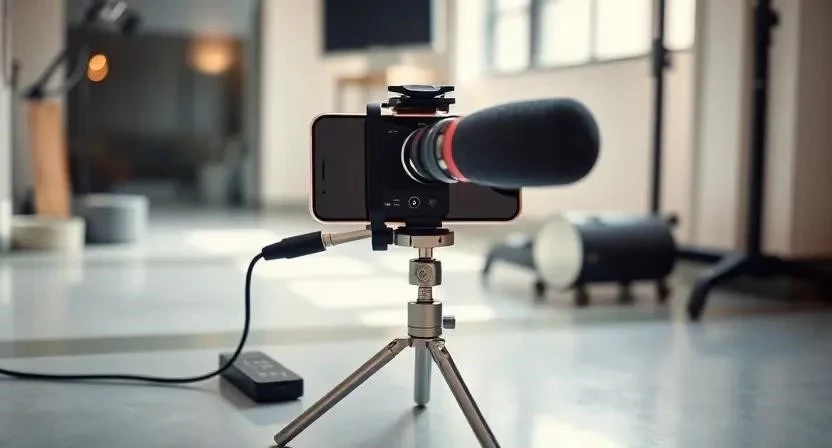
Иногда мобильный аудиоредактор не может спасти запись, если исходник слишком испорчен. В таких случаях стоит обратить внимание на предварительные условия записи. Я на своем опыте убедился, что даже недорогой внешний микрофон-петличка дает результат лучше, чем самый дорогой софт после обработки встроенного микрофона.
Если шум слишком сильный, попробуйте использовать облачные сервисы с ИИ-шумоподавлением, которые часто мощнее мобильных приложений. Также важно правильно подготовить помещение: задерните шторы, используйте мягкую мебель для гашения эха. Внимание: никогда не записывайте звук рядом с работающим кондиционером или холодильником, так как этот гул практически невозможно полностью удалить без потери качества голоса.
Часто задаваемые вопросы
Можно ли улучшить качество звука на телефоне до студийного уровня?
Полностью заменить студию смартфоном сложно из-за ограничений встроенного микрофона, но использование внешних интерфейсов и качественных DAW (например, Audio Evolution) позволяет приблизиться к профессиональному звучанию.
Теряется ли качество при сохранении в MP3?
Да, MP3 — это формат со сжатием. Для сохранения максимального качества всегда выбирайте экспорт в WAV или FLAC, если приложение предоставляет такую возможность.
Нужны ли права администратора для работы аудиоредакторов?
Нет, большинство приложений из магазинов Google Play и App Store работают без специальных прав доступа к системе.
Как убрать шум из записи, если приложение его не видит?
Попробуйте вручную выделить участок с «чистым» шумом в Lexis Audio Editor и применить функцию «Noise Reduction», указав этот фрагмент как образец.
Работают ли эти приложения на планшетах?
Да, большинство программ оптимизированы под большие экраны, а на iPad (iOS) функционал GarageBand даже шире, чем на iPhone.
Можно ли обрабатывать звук в видеофайлах?
Некоторые редакторы позволяют импортировать видео и работать только с его звуковой дорожкой, после чего результат можно сохранить отдельно или заменить звук в исходном видео.
Совместимость форматов и приложений
При выборе инструмента важно знать, сможет ли он открыть ваш файл и в каком виде позволит его сохранить. Ниже приведена таблица совместимости для популярных форматов.
| Приложение | Поддержка WAV | Поддержка MP3 | Поддержка AAC/M4A |
|---|---|---|---|
| BandLab | Чтение и экспорт | Чтение и экспорт | Только чтение |
| Lexis Audio Editor | Полная поддержка | Полная поддержка | Полная поддержка |
| Dolby On | Экспорт в Lossless | Экспорт (320 kbps) | Чтение и экспорт |
| FL Studio Mobile | Полная поддержка | Чтение и экспорт | Чтение и экспорт |
Чтобы настроить звук на смартфоне под свои задачи, я советую держать в арсенале минимум два инструмента: один для быстрой автоматической очистки (Dolby On) и один для детального монтажа (Lexis или BandLab). Такой подход позволит вам справиться с любой задачей по обработке аудио на смартфоне в кратчайшие сроки.