
Вы решили запустить свой подкаст, но под рукой нет профессионального микрофона и мощного компьютера. Многие сталкиваются с проблемой плохого качества звука при записи на смартфон. Именно поэтому поиск подходящих приложений для создания подкастов на телефоне становится главной задачей новичка. Я расскажу, какие инструменты выбрать и как быстро настроить запись, чтобы ваш голос звучал чисто и уверенно.
Сначала разберем основные варианты инструментов, чтобы вы могли сразу определить подходящий софт под свои цели.
| Приложение | Плюсы | Минусы | Стоимость | Когда применять |
|---|---|---|---|---|
| Spotify for Podcasters | Все в одном, легкая публикация | Базовый монтаж | Бесплатно | Быстрый старт «под ключ» |
| Dolby On | Отличный звук, умный фильтр шума | Нет функций публикации | Бесплатно | Запись чистого голоса |
| GarageBand | Профессиональный монтаж, много дорожек | Только для iOS | Бесплатно | Сложный продакшн на iPhone |
| Lexis Audio Editor | Детальная обрезка, нормализация | Неудобный интерфейс | Бесплатно/Платно | Глубокая чистка аудио |
Простой запуск с Spotify for Podcasters
Этот сервис идеально подходит тем, кто не хочет тратить время на перенос файлов между разными программами. Я однажды записал короткое интервью прямо в дороге через это приложение, и оно оказалось в сети уже через 10 минут.
Что нужно знать перед началом: вам потребуется стабильный интернет и созданный аккаунт в системе Spotify.
- Скачайте приложение из магазина App Store или Google Play и войдите в свой профиль.
- Нажмите кнопку «Запись» на главном экране. Начнется захват звука с микрофона вашего смартфона.
- Используйте инструмент «Обрезать», чтобы удалить неудачные дубли или долгие паузы в начале и конце.
- Добавьте фоновую музыку из встроенной библиотеки, чтобы подкаст не звучал слишком сухо.
- Нажмите кнопку «Опубликовать». Приложение автоматически создаст RSS-фид и отправит выпуск на платформы.
- Автоматическая дистрибуция на разные площадки.
- Возможность записывать удаленных гостей.
- Встроенные бесплатные треки для фона.
- Простой интерфейс для новичков.
- Бесплатный доступ ко всем базовым функциям.
Минусы: ограниченные возможности по обработке тембра голоса и отсутствие сложных эффектов.
Улучшение качества звука в Dolby On
Программа фокусируется на том, чтобы превратить обычный микрофон телефона в подобие студийного. Она автоматически убирает фоновый гул и выравнивает громкость.
Что нужно знать перед началом: приложение работает на Android и iOS, дополнительных настроек системы не требует.
- Откройте приложение и нажмите красную кнопку записи.
- После завершения записи перейдите в меню «Инструменты».
- Выберите функцию «Шумоподавление», чтобы убрать лишний шум улицы или компьютера.
- Настройте «Эквалайзер», чтобы добавить голосу плотности или яркости.
- Нажмите «Экспорт» и сохраните файл в формате mp3 для дальнейшего использования.
- Интеллектуальная обработка звука в реальном времени.
- Эффективное сжатие звука без потери качества.
- Возможность быстрого обрезания трека.
- Работает без интернета.
- Поддержка записи в высоком качестве.
Минусы: нельзя монтировать несколько дорожек или добавлять музыку в один файл.
Многодорожечный монтаж в GarageBand
Инструмент доступен только пользователям Apple и предоставляет возможности полноценной студии звукозаписи в кармане.
Что нужно знать перед началом: требуется iPhone или iPad с установленным приложением GarageBand.
- Запустите программу и нажмите кнопку «+» для создания нового проекта.
- Выберите инструмент «Аудиорекордер» из списка доступных.
- Запишите основной голос, затем создайте новую дорожку для музыки или звуковых эффектов.
- Перейдите в настройки трека и используйте эквализацию, чтобы настроить частоты вашего голоса.
- Нажмите «Поделиться» $
ightarrow$ «Песня» и выберите качество экспорта.
- Создание нескольких слоев звука (голос, музыка, эффекты).
- Профессиональные фильтры и эффекты реверберации.
- Точное управление громкостью каждой дорожки.
- Возможность импортировать сторонние аудиофайлы.
- Полная интеграция с экосистемой iOS.
Минусы: высокий порог вхождения, интерфейс может показаться сложным для новичка.
Детальное редактирование в Lexis Audio Editor
Если запись получилась с ошибками или лишними звуками, этот редактор поможет всё исправить. Я использовал Lexis, чтобы вырезать затянувшиеся паузы из 30-минутного разговора, что сэкономило мне массу времени.
Что нужно знать перед началом: приложение подходит для Android и iOS, требует доступа к памяти устройства.
- Нажмите «Открыть», чтобы загрузить готовый файл, или «Запись» для создания нового.
- Выделите на звуковой волне ненужный фрагмент и нажмите кнопку «Вырезать».
- Перейдите в меню «Эффекты» $
ightarrow$ «Нормализация», чтобы привести громкость всего файла к единому уровню. - Примените функцию «Подавление шума», если в записи слышен статический треск.
- Выберите «Сохранить» и укажите формат mp3.
- Визуальное отображение звуковой волны для точной резки.
- Возможность изменения темпа и тональности записи.
- Инструменты для нормализации громкости.
- Поддержка множества аудиоформатов.
- Возможность детальной работы с каждым сегментом.
Минусы: устаревший дизайн меню, некоторые функции доступны только в платной версии.
Какой инструмент выбрать
Выбор зависит от вашего опыта и того, сколько времени вы готовы тратить на обработку звука.
- Новичкам: рекомендую Spotify for Podcasters. Это самый короткий путь от идеи до публикации.
- Для быстрого и качественного звука: используйте Dolby On. Он делает всю грязную работу по чистке шумов за вас.
- Для продвинутых пользователей iOS: выбирайте GarageBand. Это полноценный продакшн с многодорожечной записью.
- Для тщательной чистки аудио: ставьте Lexis Audio Editor. Он незаменим, если нужно вырезать каждое лишнее «эээ» и «ммм».
Что делать, если ни один способ не помог
Иногда программные методы не справляются с плохим качеством записи. В таком случае попробуйте следующие альтернативы:
- Используйте стандартный «Диктофон» смартфона $
ightarrow$ перенесите файл в облако $
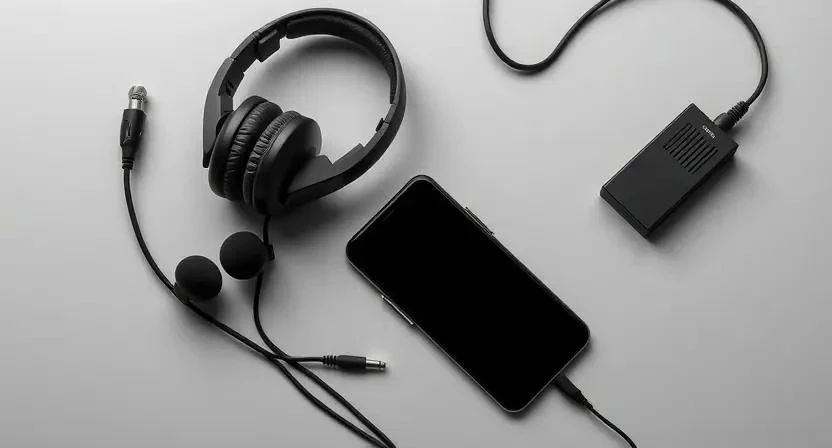
ightarrow$ отредактируйте его в бесплатном редакторе Audacity на компьютере. - Купите внешний микрофон-петличку. Даже недорогое устройство, подключенное к разъему телефона, даст звук лучше, чем любой встроенный микрофон с фильтрами.
- Записывайтесь в помещении с мягкой мебелью и шторами. Это уберет эхо, которое не может удалить ни одно приложение.
Часто задаваемые вопросы
Как улучшить качество звука без дорогого оборудования?
Записывайтесь в тихой комнате, накройте стол плотной тканью и держите телефон на расстоянии 10-15 см от рта, но не говорите прямо в микрофон.
Где брать музыку для подкаста, чтобы не нарушать авторские права?
Используйте бесплатные библиотеки, такие как YouTube Audio Library или встроенные треки в Spotify for Podcasters.
Какой микрофон лучше купить для телефона?
Для интервью подойдет проводная петличка, для соло-записей — компактный USB-микрофон с переходником на ваш разъем.
В каком формате лучше сохранять подкаст?
Оптимальный вариант — mp3 с битрейтом 128-192 kbps. Это обеспечит хороший баланс между качеством и размером файла.
Можно ли полностью убрать шум улицы из записи?
Полностью — нет, но приложения вроде Dolby On или Lexis могут значительно приглушить фоновый гул, сделав его незаметным.
| Приложение | Запись | Монтаж | Публикация |
|---|---|---|---|
| Spotify for Podcasters | Да | Базовый | Да |
| Dolby On | Да | Минимальный | Нет |
| GarageBand | Да | Профессиональный | Нет |
| Lexis Audio Editor | Да | Детальный | Нет |
| Параметр | Рекомендуемое значение | Для чего нужно |
|---|---|---|
| Формат файла | MP3 или WAV | Совместимость со всеми плеерами |
| Битрейт | 128-192 kbps | Чистота голоса без огромного веса файла |
| Частота дискретизации | 44.1 kHz | Стандарт качества CD-аудио |