
Пользователь хочет увидеть Лувр или прогуляться по Токио, но не имеет возможности купить билет на самолет. Такая ситуация возникает часто из-за ограниченного бюджета, проблем со здоровьем или нехватки времени на реальные поездки. Чтобы решить эту проблему, существуют лучшие приложения для виртуальных экскурсий. Я подробно разберу, как пользоваться приложениями для виртуальных путешествий, чтобы вы начали свои прогулки по миру уже через несколько минут.
Современные сервисы виртуального туризма предоставляют широкий набор инструментов для погружения в атмосферу других стран. Основные возможности включают в себя панорамные снимки в сверхвысоком разрешении, полноценный VR-режим для специальных очков и интерактивные карты. Многие программы предлагают встроенные аудиогиды и возможность перемещаться по локациям в режиме реального времени вместе с друзьями. Некоторые сервисы даже транслируют живое видео с камер, установленных в популярных точках мира.
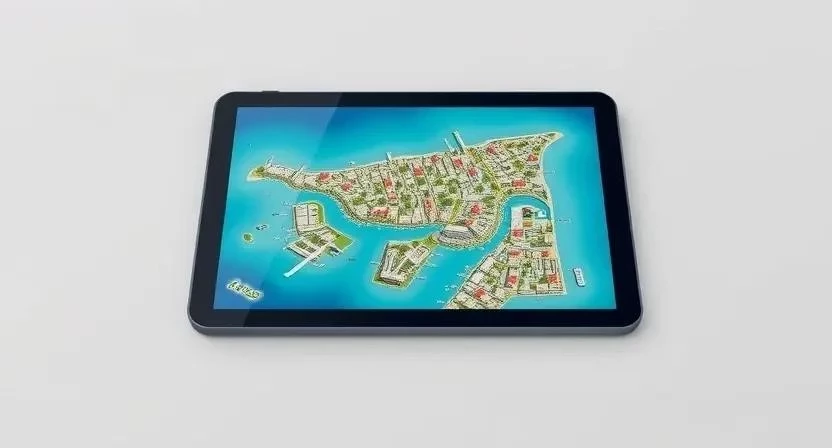
Интерактивные карты и панорамы
Перемещение по локациям начинается с выбора конкретной точки на карте. Откройте строку поиска в верхней части экрана и введите название города или достопримечательности. После этого нажмите на иконку «Человечка» в правом нижнем углу и перетащите его на нужную улицу. Для изменения масштаба используйте жест «щипок» на смартфоне или колесико мыши на ПК. Чтобы сменить ракурс, зажмите левую кнопку мыши и потяните изображение в любую сторону.
Я часто использую этот метод, чтобы изучить архитектуру района перед планированием реальной поездки. В процессе навигации можно встретить точки интереса, которые отмечены специальными значками. Нажатие на такой маркер открывает краткую справку об объекте. Для быстрого возврата к общему виду карты нажмите кнопку «Назад» или кликните по названию региона в верхнем меню.
VR-режим и 360-градусный обзор
Полное погружение в среду достигается с помощью VR-очков или встроенного гироскопа смартфона. Этот режим превращает плоскую картинку в объемное пространство, где пользователь находится в центре событий.
Процесс активации VR-режима выглядит следующим образом:
- Запустите приложение и перейдите в раздел «Настройки» → «Режим просмотра».
- Выберите пункт «VR» или «Разделенный экран».
- Вставьте смартфон в VR-шлем, совместимый с вашим устройством.
- Поверните голову в разные стороны для калибровки обзора и настройки фокуса.
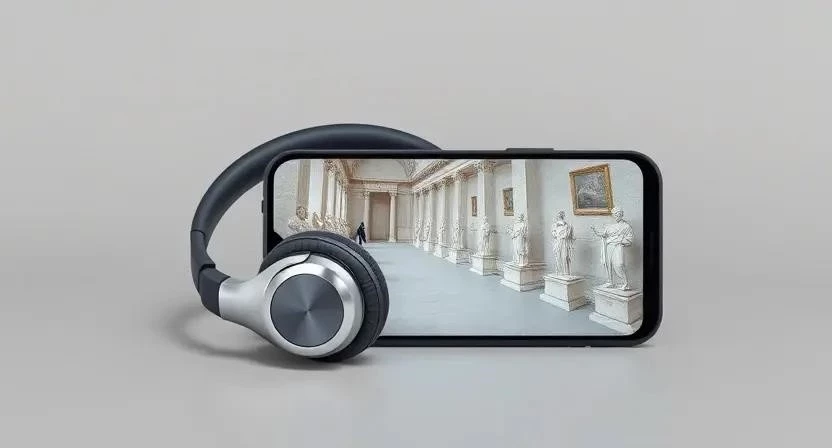
Если специальных очков нет, достаточно просто вращать телефон вокруг своей оси. Датчики движения автоматически изменят ракурс изображения. Я заметил, что для максимального эффекта стоит использовать наушники, так как многие VR-туры поддерживают пространственный звук, который меняется в зависимости от поворота головы.
Аудиогиды и информационные панели
Голосовое сопровождение превращает обычный просмотр картинок в полноценную образовательную экскурсию. В интерфейсе большинства программ иконка аудиогида выглядит как маленький динамик или наушники, расположенные рядом с названием объекта.
Чтобы начать прослушивание, выполните следующие действия:
- Нажмите на иконку «Аудио» в меню описания достопримечательности.
- Выберите интересующий вас язык в выпадающем списке.
- Нажмите кнопку «Воспроизвести» для запуска записи.
Информационные панели открываются при клике на синие или белые маркеры на панораме. В этих окнах можно прочитать историю памятника архитектуры, узнать дату его постройки и посмотреть архивные фотографии. Некоторые сервисы позволяют скачивать эти данные для последующего изучения без доступа к сети.
Социальное взаимодействие и совместные туры
Совместные путешествия позволяют делиться впечатлениями с близкими в режиме реального времени. Эта функция особенно полезна для образовательных целей или общения на расстоянии.
Для организации общего тура используйте этот алгоритм:
- Перейдите в раздел «Профиль» → «Друзья» и отправьте приглашение по ссылке или через электронную почту.
- Дождитесь принятия заявки вашим собеседником.
- Нажмите кнопку «Создать общую сессию» и выберите начальную локацию.
- Пригласите участников в созданную комнату.
Теперь вы видите курсор или аватар своего спутника на экране. Вы можете синхронно перемещаться по музею и обсуждать экспонаты через встроенный голосовой чат. В некоторых приложениях доступен общий чат, куда можно скидывать ссылки на интересные точки внутри тура.
Горячие клавиши и советы
Для тех, кто использует ПК-версии сервисов, существуют сочетания клавиш, которые значительно ускоряют навигацию. Я рекомендую запомнить основные команды, чтобы не искать каждую функцию в меню.
| Действие | Windows | Mac |
|---|---|---|
| Приблизить масштаб | Ctrl + Plus (+) | Cmd + Plus (+) |
| Отдалить масштаб | Ctrl + Minus (-) | Cmd + Minus (-) |
| Сбросить вид (центр) | R | R |
| Полноэкранный режим | F11 | Cmd + Ctrl + F |
Для оптимизации качества изображения и скорости загрузки воспользуйтесь этими лайфхаками:
- Используйте стабильное Wi-Fi соединение вместо мобильного интернета для загрузки 4K-панорам.
- Очищайте кэш приложения раз в месяц, чтобы избежать «заиканий» при перемещении.
- В настройках графики выберите «Среднее качество», если устройство начинает перегреваться.
- Закройте все фоновые программы, которые потребляют оперативную память.
- Обновите драйверы видеокарты до последней версии для корректной работы VR.
Частые ошибки
Иногда при запуске виртуального тура возникают технические сбои. Чаще всего пользователь видит черный экран, размытые текстуры или сталкивается с зависанием интерфейса.
| Симптом | Вероятная причина | Решение | Сложность |
|---|---|---|---|
| Черный экран при VR | Ошибка кэша или драйвера | Очистить кэш $ ightarrow$ Перезагрузить |
Легко |
| Медленная загрузка | Низкая скорость интернета | Переключиться на Wi-Fi | Легко |
| Картинка дергается | Не откалиброван гироскоп | Зайти в настройки $ ightarrow$ Калибровка |
Средне |
| Приложение вылетает | Нехватка оперативной памяти | Закрыть другие приложения | Легко |
Если изображение не загружается, первым делом проверьте подключение к сети и обновите страницу. Если это не помогло, попробуйте очистить кэш приложения: Настройки $
ightarrow$ Приложения $
ightarrow$ [Название сервиса] $
ightarrow$ Память $
ightarrow$ Очистить кэш. В случае с VR-устройствами убедитесь, что шлем плотно зафиксирован, а линзы настроены под ваше межзрачковое расстояние.
Внимание: если после всех программных манипуляций экран остается черным или приложение вылетает при каждом запуске, проблема может быть в аппаратной несовместимости вашего устройства с требованиями программы.
Сравнение с аналогами
Рынок предлагает разные подходы к виртуальному туризму. Выбор зависит от того, что вам важнее: детальный обзор одного музея или возможность «полетать» над всей планетой.
| Приложение | Тип контента | Поддержка VR | Цена |
|---|---|---|---|
| Google Earth | Глобальные карты, 3D-города | Да | Бесплатно |
| Сайты музеев | Детальные интерьеры залов | Редко | Бесплатно/Платно |
| VR-экскурсии (спец. софт) | Погружение 360°, сценарии | Полная | Часто платно |
Google Earth идеально подходит для общего ознакомления с географией и архитектурой городов. Сайты музеев (например, Лувр или Эрмитаж) дают более глубокое погружение в конкретные экспозиции, но часто имеют ограниченный функционал навигации. Специализированные VR-приложения предлагают лучший опыт погружения, но требуют наличия дорогостоящего оборудования и часто стоят денег.
FAQ
Нужно ли платить за доступ к виртуальным экскурсиям?
Большинство базовых сервисов, таких как Google Earth, бесплатны. Однако некоторые частные музеи или специализированные VR-туры могут требовать разовую оплату или подписку.
Какие системные требования для комфортного просмотра?
Для простых панорам достаточно любого современного смартфона с браузером. Для VR-режима потребуется устройство с гироскопом и минимум 4 ГБ оперативной памяти.
Можно ли использовать виртуальные туры без интернета?
Только если приложение поддерживает функцию предварительной загрузки локаций. В большинстве случаев требуется постоянное Wi-Fi или LTE соединение.
Безопасно ли скачивать такие приложения?
Да, если вы используете официальные магазины App Store или Google Play. Избегайте установки APK-файлов из неизвестных источников.
Есть ли авторские права на контент в турах?
Да, все изображения и аудиозаписи принадлежат создателям туров или музеям. Их нельзя копировать и использовать в коммерческих целях без разрешения.
Работают ли эти сервисы на старых версиях Android/iOS?
Базовые функции работают, но VR-режим и высококачественные 3D-модели могут быть недоступны на ОС старше 5-7 лет.