
Вы стоите в магазине мебели и понимаете, что забыли рулетку, чтобы проверить, влезет ли новый шкаф в комнату. Такая ситуация случается часто, так как смартфон всегда под рукой, а физические инструменты остаются дома. Чтобы понять, как использовать смартфон как измерительный прибор, достаточно задействовать встроенные датчики и камеру. Я помогу вам разобраться в доступных методах, и вы сможете проводить замеры за несколько минут.
Сравнение доступных методов измерения
Прежде чем приступать к замерам, стоит определить, какой инструмент лучше подходит под вашу конкретную задачу. Разные приложения используют разные технологии: от анализа изображения до считывания данных с акселерометра.
| Метод | Точность | Сложность | Применимость |
|---|---|---|---|
| Встроенные AR-функции | Средняя | Низкая | Быстрый замер мебели, габаритов |
| Сторонние AR-линейки | Выше средней | Средняя | Расчет площади комнат, планировка |
| Цифровой уровень | Высокая | Низкая | Монтаж полок, проверка горизонтали |
| Специальные датчики | Высокая | Средняя | Поиск проводки, замер шума и света |
Использование встроенных инструментов iOS и Android
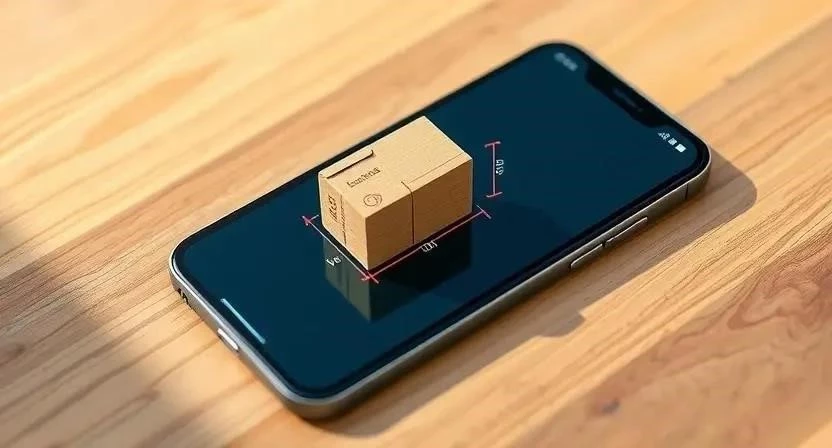
Современные системы имеют базовые функции дополненной реальности (AR), которые позволяют измерить расстояние без установки лишнего софта. В iOS это приложение «Рулетка», в Android аналогичные функции часто интегрированы в Google Lens или фирменные утилиты производителя.
Инструкция по замеру:
- Откройте приложение «Рулетка» (на iPhone) или запустите камеру с функцией AR (на Android). Смартфон активирует камеру и начнет поиск плоскостей.
- Медленно перемещайте устройство, чтобы система распознала поверхность (пол или стену). На экране появится точка привязки.
- Наведите центр экрана на начальную точку объекта и нажмите кнопку «Добавить» (или значок «+»). Точка зафиксируется в пространстве.
- Переместите смартфон к конечной точке замера и снова нажмите кнопку фиксации.
- Считайте итоговое значение в сантиметрах или миллиметрах, которое отобразится прямо на линии между точками.
К преимуществам таких инструментов относится скорость запуска. Однако я заметил, что при плохом освещении точки могут «плавать», что снижает точность замера на несколько сантиметров.
Работа со сторонними AR-линейками из магазинов приложений
Если стандартных средств недостаточно, стоит установить специализированный софт из App Store или Google Play. Такие приложения позволяют не только мерить длину, но и вычислять площадь поверхности или объем объекта.
Процесс замера расстояний и площади:
- Скачайте приложение-линейку из магазина приложений.
- Проведите калибровку, если программа этого требует (обычно нужно переместить телефон в воздухе по траектории «восьмерки»).
- Выберите режим измерения: «Линия» для длины или «Площадь» для замера пола/стен.
- Последовательно отметьте все углы помещения, обходя его по периметру.
- Нажмите кнопку «Завершить» или «Рассчитать». Программа автоматически вычислит квадратные метры.
Особенности калибровки:
- Проверка разрешения экрана для точного отображения виртуальной линейки.
- Синхронизация с гироскопом для фиксации наклона.
- Настройка единиц измерения (мм, см, м, дюймы).
- Определение уровня освещенности для корректной работы AR.
- Обнуление датчиков перед началом нового замера.
Применение цифрового уровня и транспортира
Для проверки вертикали и горизонтали используются данные акселерометра и гироскопа. Это превращает корпус телефона в полноценный строительный уровень.
Я однажды выравнивал полку в ванной с помощью смартфона, и это сэкономило мне поездку в гараж за настоящим инструментом. Результат оказался идеальным.
Пошаговая настройка и использование:
- Запустите приложение «Уровень» или встроенную функцию в системных инструментах.
- Положите смартфон плашмя на поверхность, которую нужно проверить.
- Следите за виртуальным пузырьком или числовым значением градусов.
- Регулируйте наклон поверхности до тех пор, пока индикатор не станет зеленым или значение не достигнет 0°.
- Для замера угла наклона (транспортира) приложите грань смартфона к объекту и зафиксируйте градус наклона.
Работа со специализированными датчиками
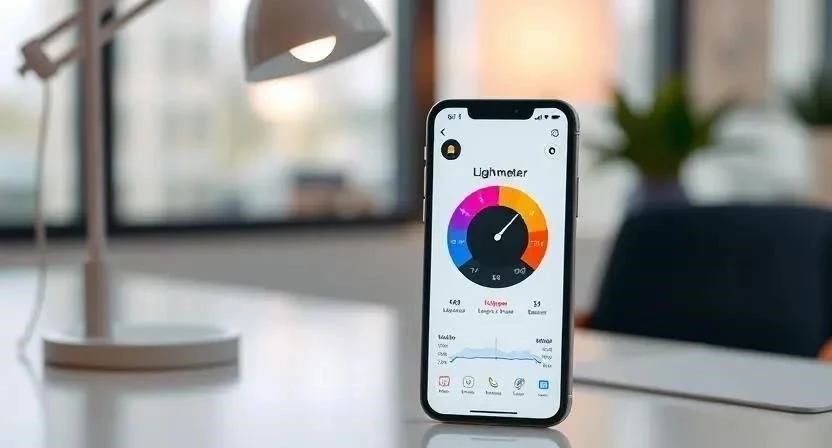
Смартфоны оснащены датчиками, о которых многие забывают: люксметром (свет), шумомером (звук) и магнитометром (магнитное поле). С их помощью можно решать технические задачи.
Инструкции по использованию:
- Установите приложение в зависимости от задачи: «Lux Meter» для света, «Sound Meter» для шума или «Metal Detector» для поиска металла.
- Для замера освещенности поднесите верхнюю часть экрана (где находится датчик приближения) к источнику света.
- Для поиска скрытой проводки медленно ведите смартфоном вдоль стены. Магнитометр среагирует на электромагнитное поле кабеля.
- Зафиксируйте пиковое значение на экране, которое укажет на местоположение объекта или уровень интенсивности.
Я использовал магнитометр, чтобы найти скрытый кабель в стене перед сверлением, что уберегло меня от короткого замыкания.
Рекомендации по выбору способа измерения
Выбор метода зависит от того, какая точность вам нужна и что именно вы измеряете. Для бытовых задач достаточно AR, для технических — специализированных датчиков.
| Задача | Рекомендуемый способ | Причина выбора |
|---|---|---|
| Замер мебели/коробки | Встроенная AR-линейка | Скорость и простота |
| Планировка комнаты | Стороннее AR-приложение | Возможность расчета площади |
| Монтаж картины/полки | Цифровой уровень | Высокая точность акселерометра |
| Поиск проводов в стене | Магнитометр | Реакция на магнитное поле |
Как исправить неточность измерений
Если данные кажутся ошибочными, проблема обычно кроется в калибровке или внешних условиях. AR-технологии очень чувствительны к окружению.
Что делать, если измерения неточны:
- Улучшите освещение: приглушенный свет мешает камере распознавать границы объектов. Включите дополнительный свет.
- Очистите объектив: даже небольшое пятно на камере может исказить расчет расстояния.
- Проведите калибровку: откройте настройки компаса и переместите телефон по траектории «восьмерки» в воздухе.
- Избегайте однотонных поверхностей: на идеально белом или черном полу AR-линейке сложно зацепиться за точки. Положите на поверхность лист бумаги или любой предмет для контраста.
- Перезагрузите датчики: закройте все фоновые приложения и перезапустите измерительный софт.
Внимание: если после всех действий данные продолжают сильно скакать, возможно, проблема в аппаратном сбое гироскопа. В таком случае поможет только сервисный центр.
Соответствие датчиков и функций
| Датчик | Что измеряет | Пример приложения |
|---|---|---|
| Акселерометр | Наклон, ускорение | Bubble Level |
| Гироскоп | Поворот в пространстве | AR Measure |
| Магнитометр | Магнитное поле | Metal Detector |
| Фотодатчик | Интенсивность света | Lux Light Meter |
| Микрофон | Уровень звукового давления | Sound Meter |
Часто задаваемые вопросы
Можно ли полностью заменить лазерную рулетку смартфоном?
Нет, для профессионального строительства смартфон не подходит. Погрешность AR-приложений может составлять от 1 до 5 см, что недопустимо при установке окон или дверей.
Почему цифры меняются, когда я двигаю телефон?
Это происходит из-за «шума» датчиков и особенностей работы дополненной реальности. Система постоянно пересчитывает расстояние, подстраиваясь под новые кадры с камеры.
Какие датчики должны быть в телефоне для точных замеров?
Для полноценной работы нужны: камера с поддержкой AR, акселерометр, гироскоп и магнитометр. В самых бюджетных моделях гироскоп может отсутствовать, тогда AR-линейки работать не будут.
Нужен ли интернет для работы измерительных приложений?
Для самих замеров интернет не нужен. Он может понадобиться только при первой установке приложения или для обновления библиотек дополненной реальности (например, ARCore для Android).
Как измерить очень маленький предмет?
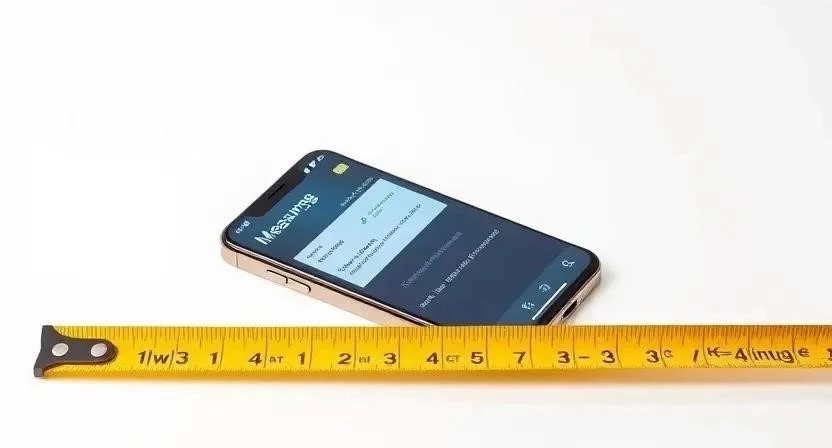
Для объектов размером до 10 см лучше использовать приложения с «экранной линейкой». Просто приложите предмет к стеклу смартфона и считайте деления на экране.